
ego lite 安装与上手教程:给 AI 配一个能记住登录的浏览器
前言
上一期视频里,我一个键都没碰,AI 自己打开我的 B 站后台,把最近 30 天的视频数据一条条抄下来做成复盘表格。干活的那个浏览器叫 ego lite,免费的 Agent 浏览器,我自己高强度用下来,觉得它是当下最好用的一个。
视频里安装那段只有一分钟,评论区不少人在问细节,这篇就把完整流程补上:从下载安装,到挂到 Claude Code 上,再到跑通你的第一个任务,照着做就行。想先看视频版:
本期视频版(抖音)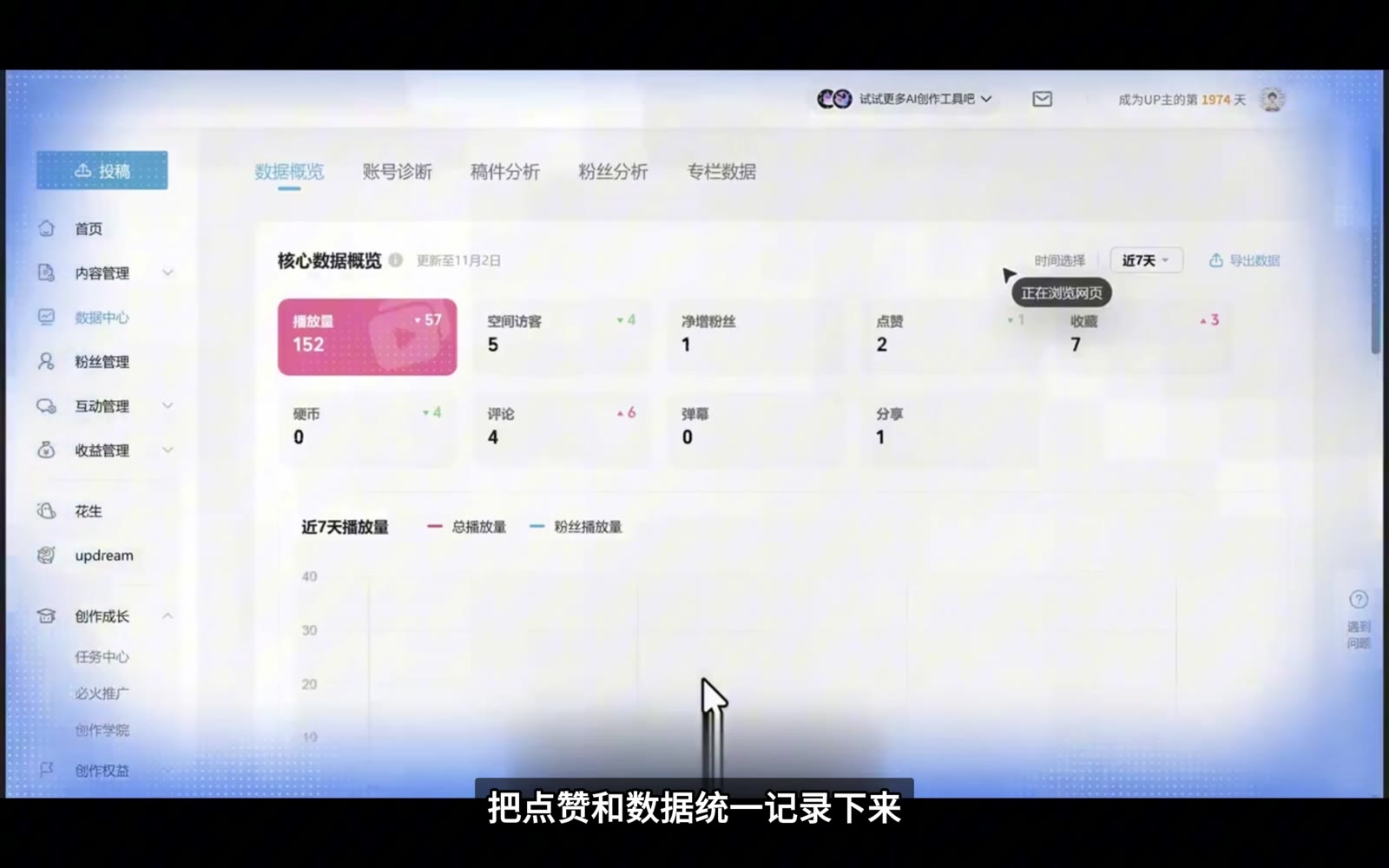
先搞清楚一件事:它不是 AI,是个「给 AI 用的浏览器」
很多人装完就懵:这玩意怎么不干活?
因为 ego lite 本身不是 AI,它就是一个浏览器——一个专门给 AI 准备的 Chrome。你需要再配一个 agent 来使唤它,Claude Code、Codex 都行。分工是这样的:
- 你:提需求,等结果
- agent(Claude Code 等):接需求,规划步骤,指挥浏览器
- ego lite:真正去打开网页、点按钮、填表单的那个「手」
装 ego lite 的时候,你原来 Chrome 里的书签、密码、登录过的网站,一键全给你搬过来。这一点很关键,后面会讲为什么。
第一步:安装 ego lite
下载地址:
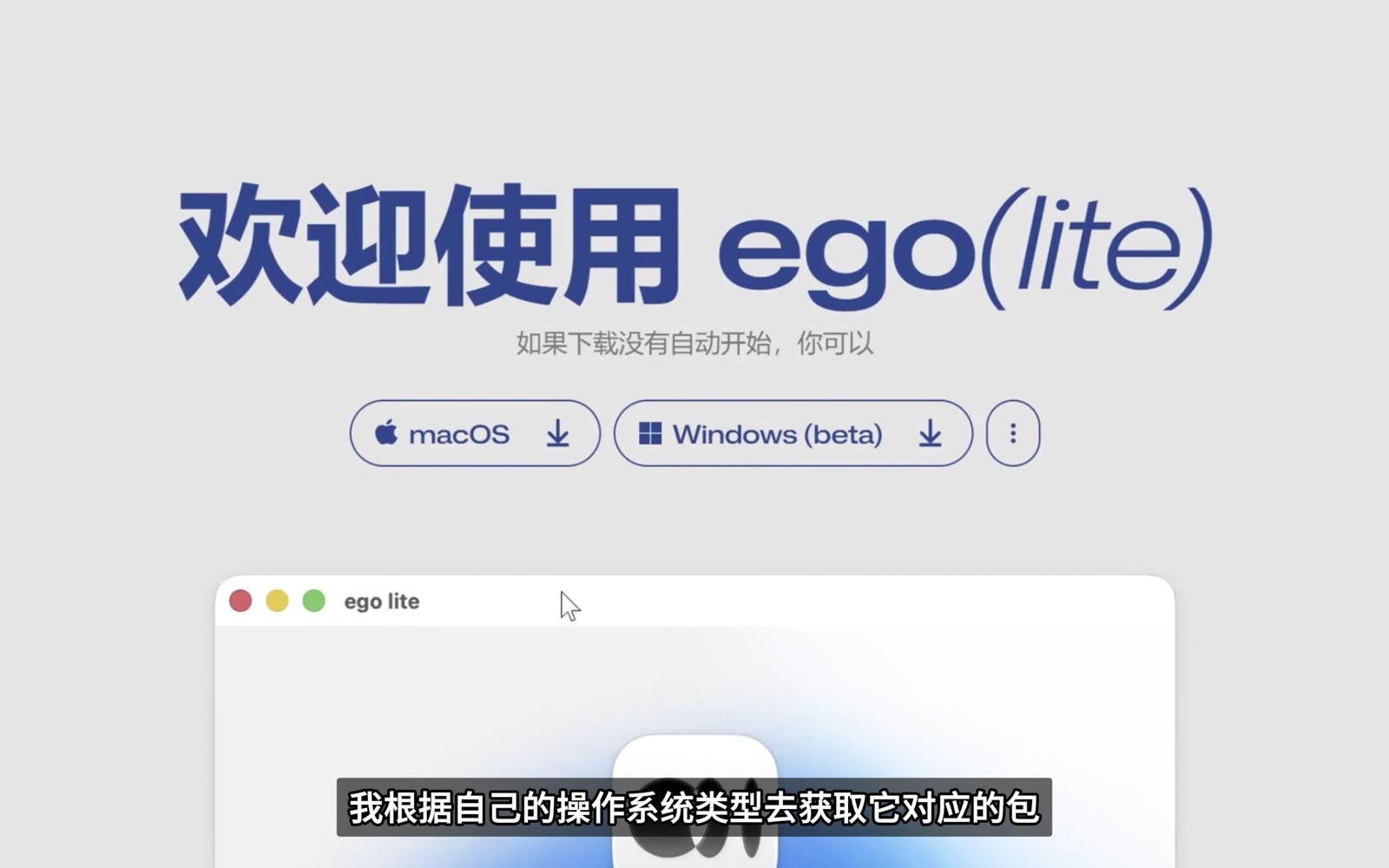
ego lite 官网下载(Windows / macOS)💡 官网会自动识别你的操作系统,Windows 版下载完是一个安装包,双击运行。
安装过程中 Windows 可能会弹 SmartScreen 蓝色警告框(「Windows 已保护你的电脑」)。新出的软件没积累够下载量签名,SmartScreen 都会例行拦这么一道。点 更多信息 → 仍要运行 就行。
装完打开 ego lite,跟着首次引导走完。这一步做了两件事:
- 把你原来的浏览器数据搬进来(书签、密码、登录态);
- 把
ego-browser命令注册进系统 PATH,agent 之后就是靠这个命令使唤它的。
⚠️ 引导没走完就关掉窗口的话,命令不会注册。装完老老实实把引导走完。
第二步:确认装好了
这里有个小坑要先记住:PATH 只对新开的进程生效。所以验证之前,先关掉旧的终端,新开一个。
最直观的验证方式:打开 Claude Code,输入 /ego——
- 能弹出 ego-browser 这个命令 → 配置成功,可以开工了
- 什么都没有 → 看下面的排查
命令行验证也行(PowerShell):
1 | Get-Command ego-browser |
ego-browser skill 能打印出一份「浏览器使用说明书」,说明环境已经就绪——这份说明书就是装的时候自动挂给 agent 的 skill,agent 每次干活前都会读它。
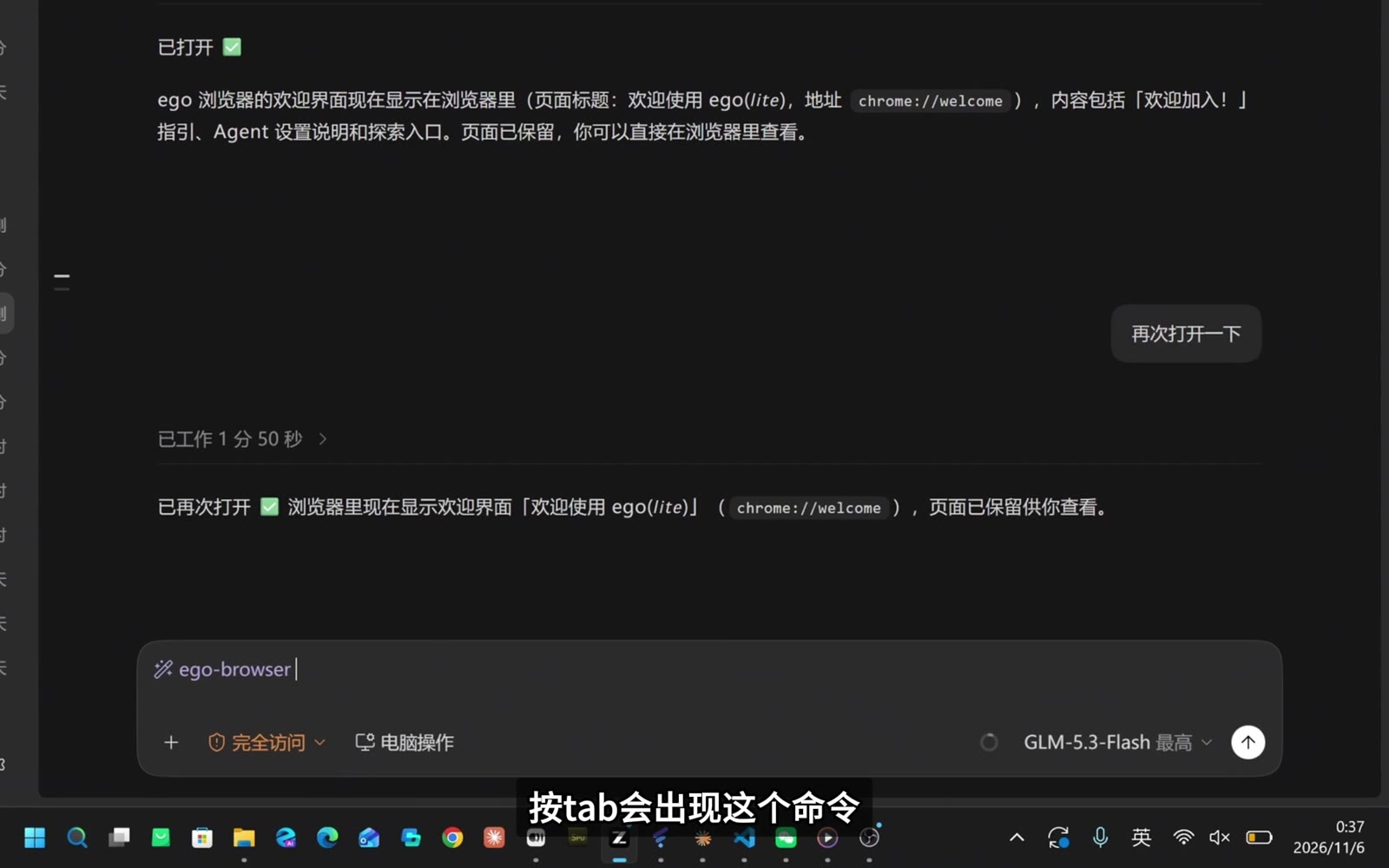
找不到 /ego 命令怎么办
视频里给了两个方法,从轻到重试:
- 重启 agent。让 Claude Code 重新加载一遍技能目录,大部分情况到这一步就好了;
- 还不行,就让 agent 自己执行安装脚本重新获取一遍技能(官网引导页有现成命令,复制给 agent 执行即可)。
再不行,重开 ego lite 把首次引导重新走一遍,然后新开终端再试。
第三步:配置 agent 环境
ego lite 官网提供了 agent 环境的配置指引,点官网上的对应链接,有专门的视频教程一步步带着配。agent 侧装好 ego-browser 这个 skill 之后,你就可以直接用大白话给它派活了。
我的 Claude Code 完整环境(包括国内怎么装、一键安装包)之前写过,见 Claude Code 一键安装包 和 EM-SKILL 安装教程,这里不重复。
第四步:跑通你的第一个任务
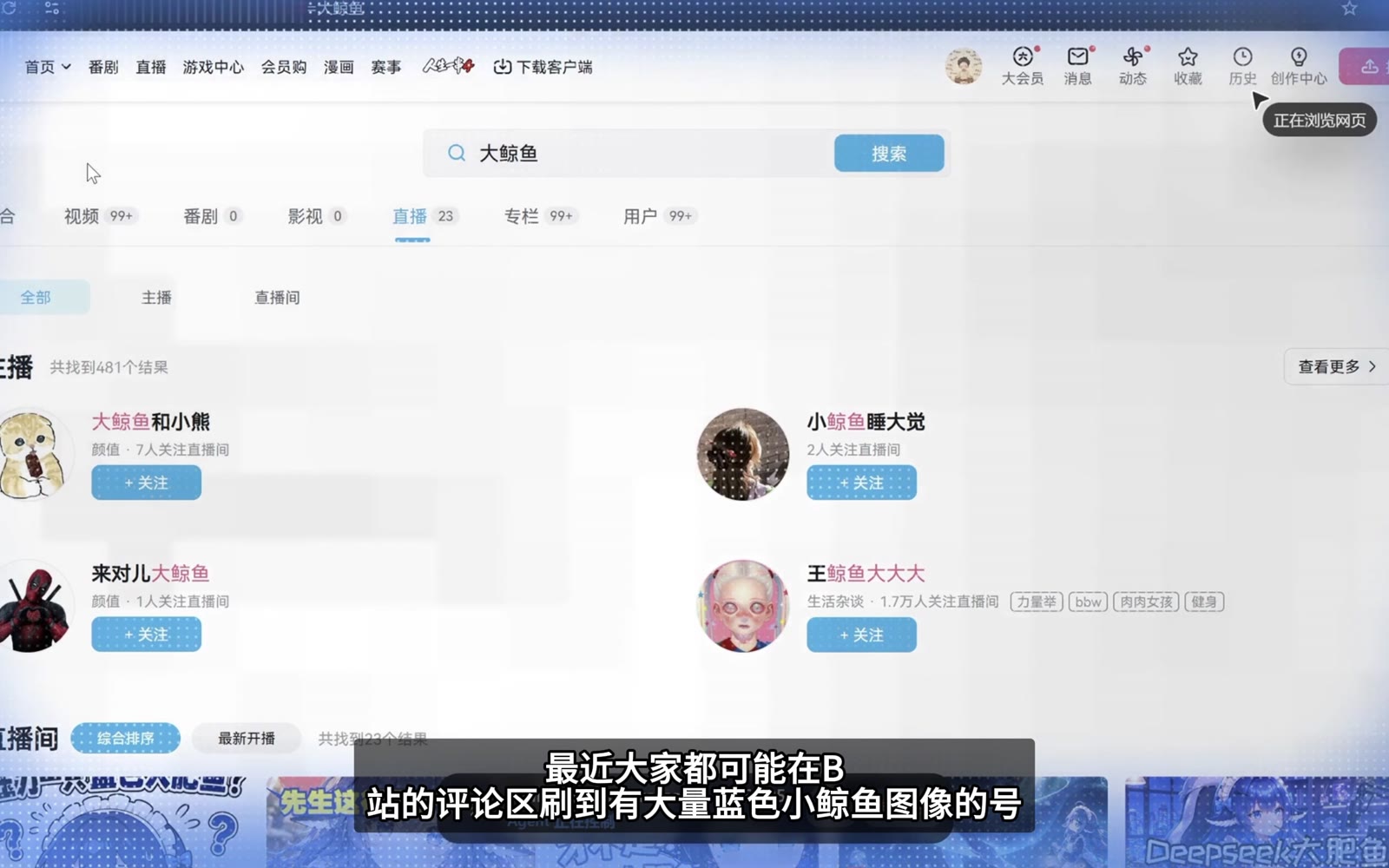
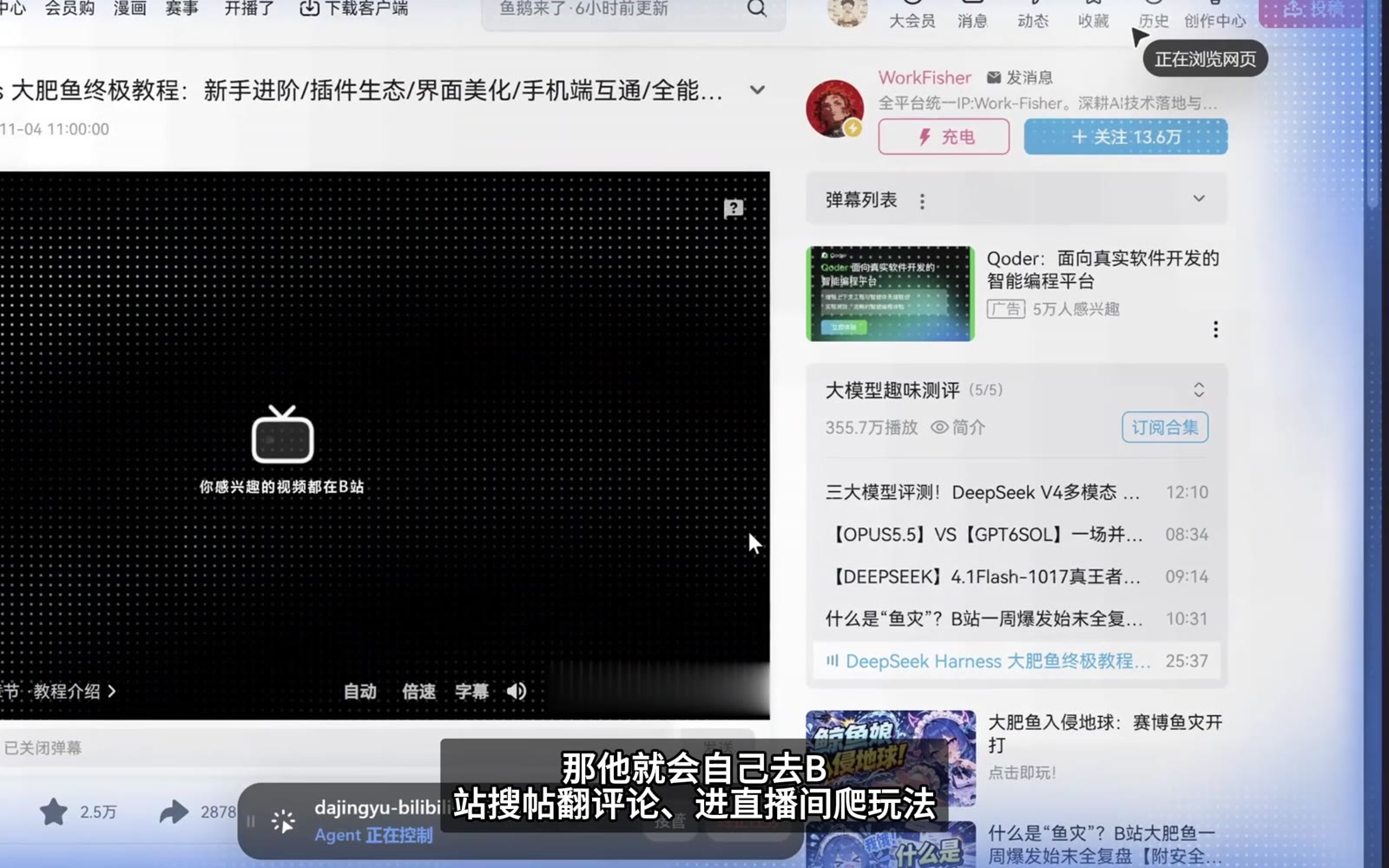
拿视频里那个真实任务举例。最近 B 站评论区应该都刷到过那种蓝色小鲸鱼头像的号,张口就是「大肥鱼」,一堆直播间还有「大肥鱼」在播。这玩意到底是个啥?我自己懒得翻,直接丢给 AI。
提示词就一句话,可以直接复制:
1 | 用 ego-browser 上 B站查一下大肥鱼是什么、『大肥鱼直播』是个什么玩法, |
发送之后它就自己去 B 站搜帖、翻评论、进直播间扒玩法,连 QQ 机器人怎么搭的路子都摸一遍。这个阶段你什么都不用干,等它把笔记落好就行——我自己查这些少说折腾一晚上,它前后几分钟。
为什么专门给它写一篇
- 登录态一直在。这是我最受不了其他方案的地方:大多数 agent 内置浏览器不保存登录,今天登了明天又得登一遍。ego lite 就是你天天用的这个浏览器,登录一直在——视频里它进我 B 站后台,连密码都没碰。
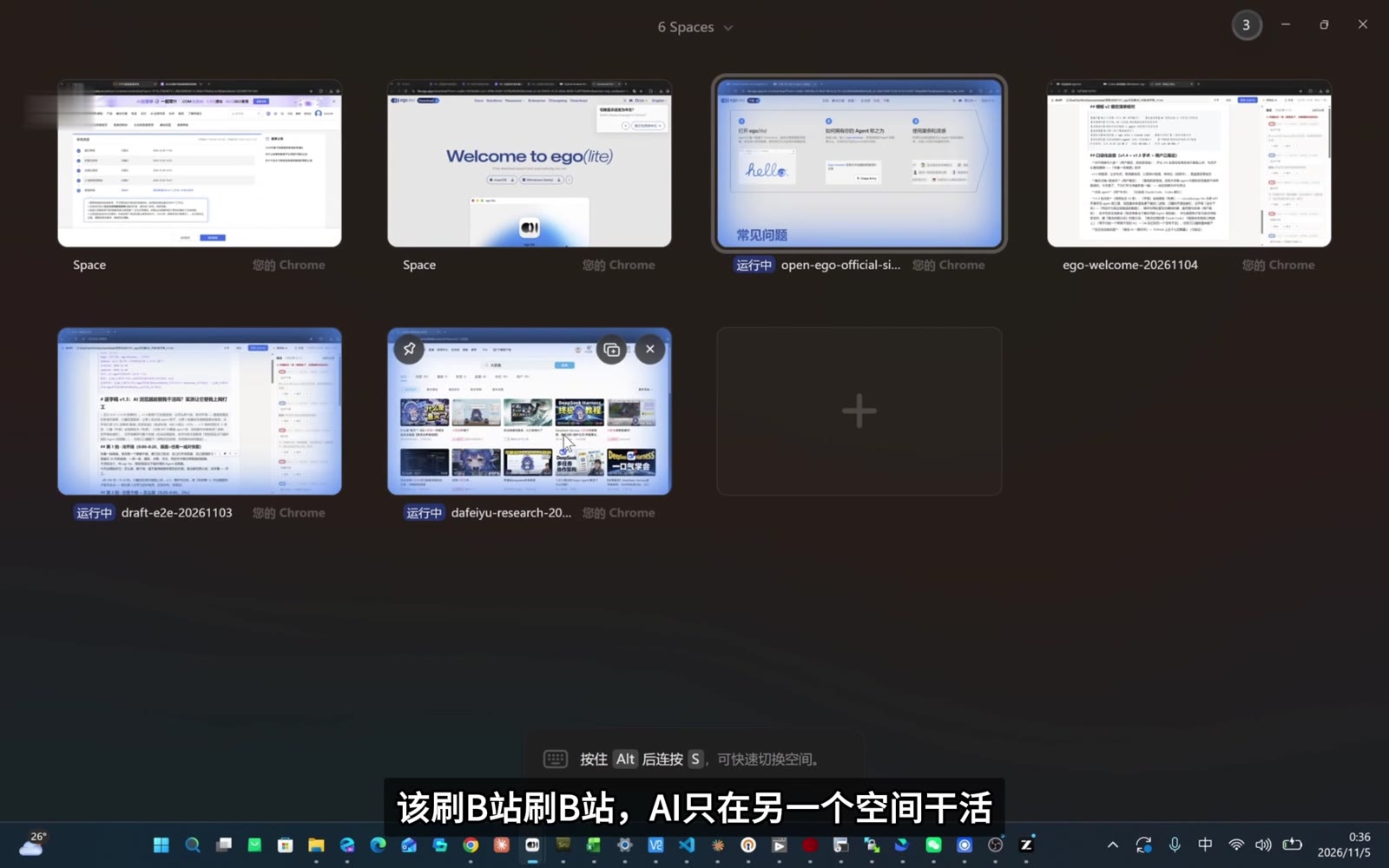
- 不打架。你该刷 B 站刷 B 站,AI 的任务走独立空间,不抢你的标签页。
- 省 token。它是写一段代码一次全跑完,省掉了看一步点一步的来回。
- 免费。官方给的数据:任务成功率 93%,成本约是其他方案的三分之一,这个你们自己参考。
常见问题
Q:装完 Claude Code 里没有 /ego 命令?
九成是没新开终端,或者首次引导没走完。按上面第二步的排查顺序来:新终端 → 重启 agent → 重跑引导。
Q:它和我的 Chrome 是什么关系?会把我数据弄丢吗?
它就是把你的浏览器数据搬过来用,互不干扰,原 Chrome 一个字节都不动。
Q:Mac 能用吗?
能,官网对应系统包下载即可,流程一样。
Q:对网络有要求吗?
它是正经浏览器,你平时怎么上网它就怎么上网,不需要额外配置。
ego lite 相关链接:
本期视频版(抖音) ego lite GitHub 仓库如果有任何疑问,欢迎扫码加入 QQ 交流群一起讨论(本期视频的安装包、提示词全文也都在群公告):
💬 加入群聊,与志同道合的朋友一起交流学习!