
Claude Code 安装教程
Claude Code 安装教程
第一部分:概述
Claude Code 是什么?
Claude Code 是 Claude 官网 推出的命令行工具,可以让你在终端中直接使用 Claude AI 进行编程辅助。它能帮你:
- 阅读和理解代码
- 自动编写和修改代码
- 调试和修复 bug
- 执行 Git 操作
- 解释技术概念
简单来说,它就像一个随时待命的 AI 编程助手,直接在你的终端里为你服务。
为什么要用 Claude Code?
相比网页版 Claude,Claude Code 可以直接访问你的项目文件,理解项目结构,帮你完成实际的编码工作。对于开发者来说,这是提升效率的强力工具。
第二部分:为什么选择这个教程
很多人在安装 Claude Code 时会遇到各种坑:下载慢、配置复杂、不知道用什么 API…
这个教程的特点:
- 快速简单:提供国内百度网盘下载,无需翻墙,配置步骤清晰明了
- 实用:搭配 MiniMax Coding Plan,不按 token 计费,5 小时刷新窗口,个人开发完全够用
Claude Code 安装包(旧版,需手动配环境) ⚠️百度网盘下载:
提取码:v4nb
包名:install_cloud_code.zip
网盘包含:ccwsitch、Claude Code、Git 三个安装包
第三部分:实操
3.1 Claude Code 安装及配置
第一步:放置文件夹
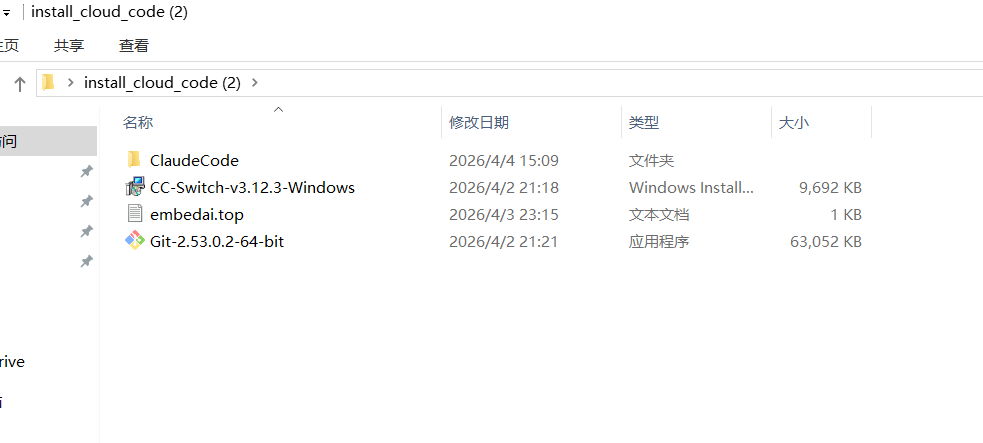
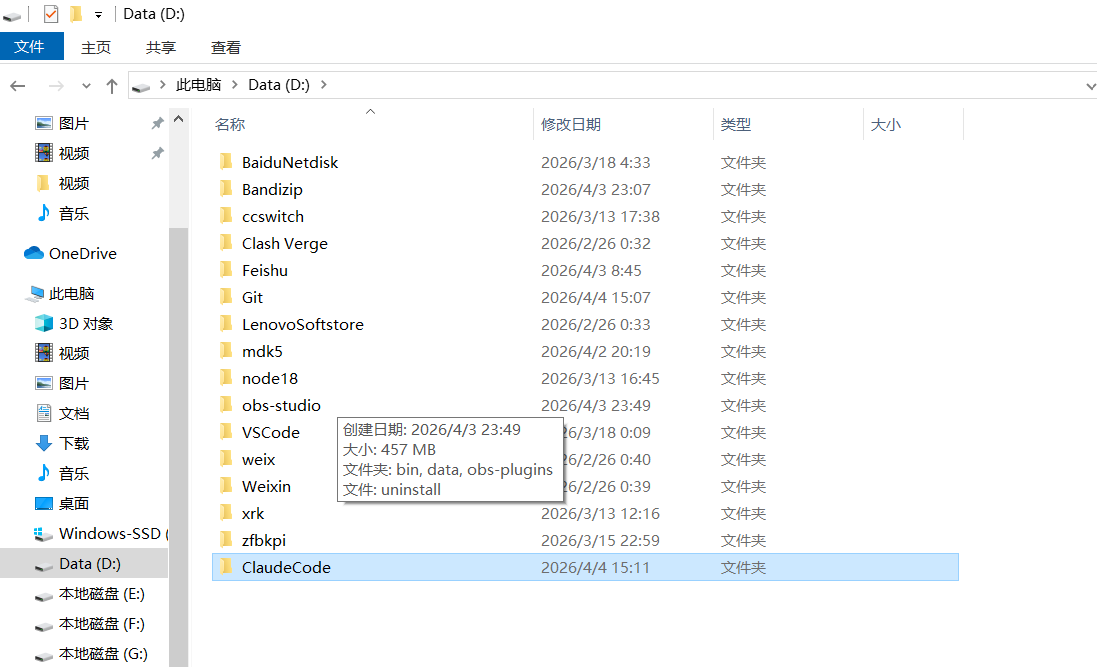
- 解压 Claude Code 压缩包
- 将解压后的文件夹放到电脑合适的盘符,这里是 D 盘
第二步:配置环境变量
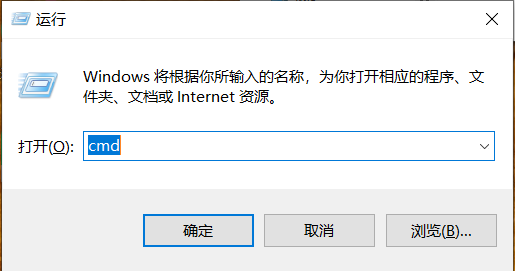
- 按
Win + R,输入cmd,回车
在 cmd 窗口中输入以下命令打开环境变量设置:
1
rundll32 sysdm.cpl,EditEnvironmentVariables
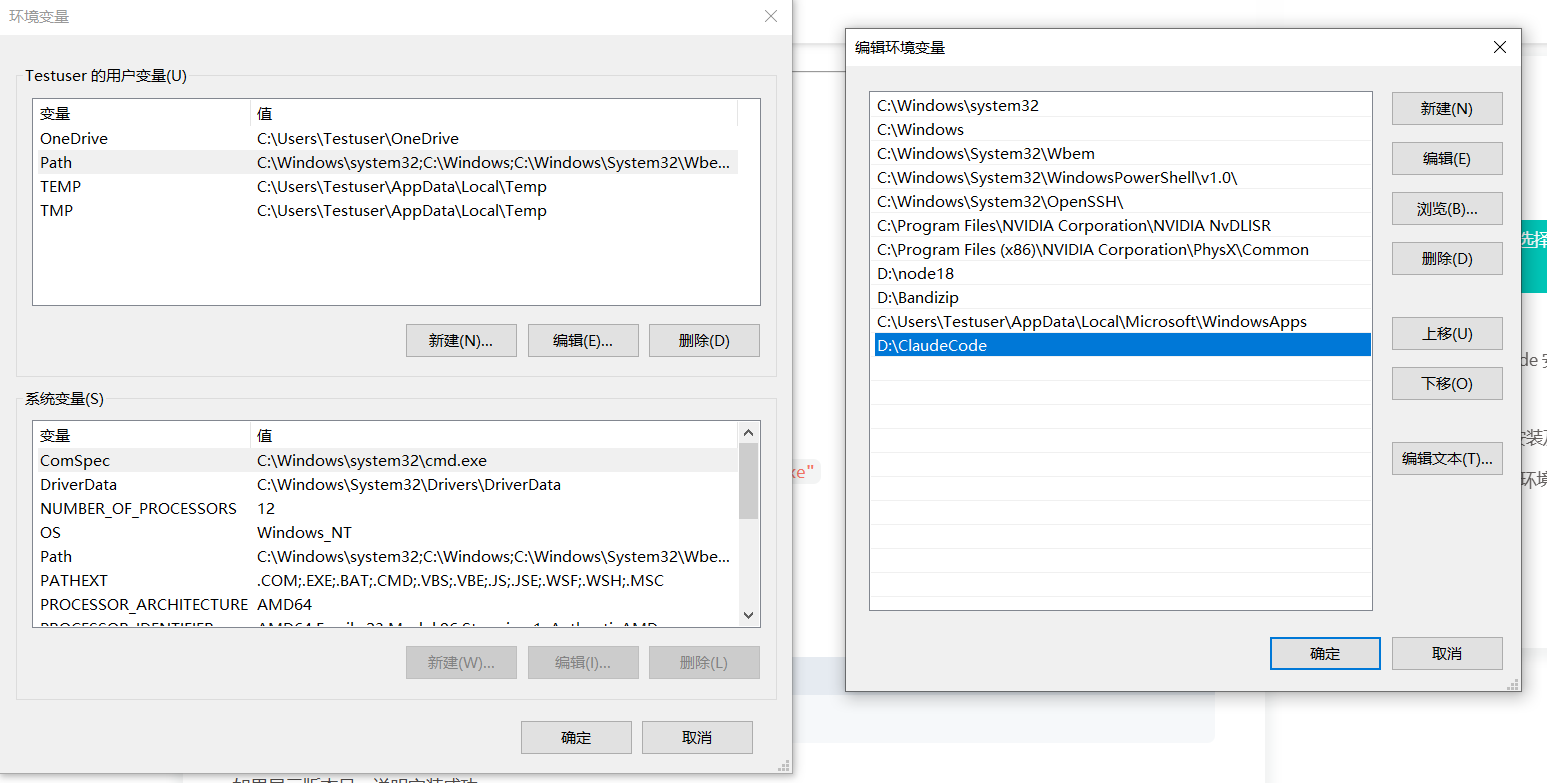
在弹出的窗口中编辑 Path,新建一个变量添加路径:
1
D:\ClaudeCode
- 点击确定保存设置
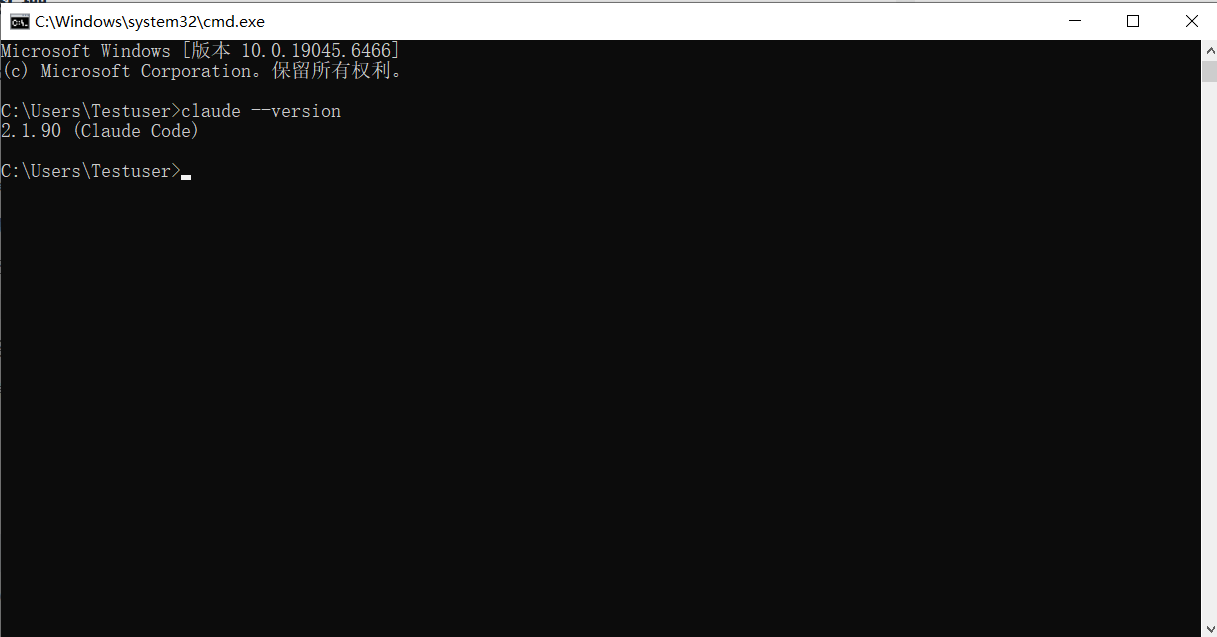
第三步:验证安装
- 重新打开终端(Win + R,输入 cmd)
- 输入以下命令验证:
1
claude --version
如果显示版本号,说明安装成功。
3.2 ccswitch 安装及配置
ccswitch 是管理 Claude Code 工作环境的工具。
第一步:安装 ccswitch
运行 CC-Switch-v3.12.3-Windows 安装程序,按照提示完成安装。
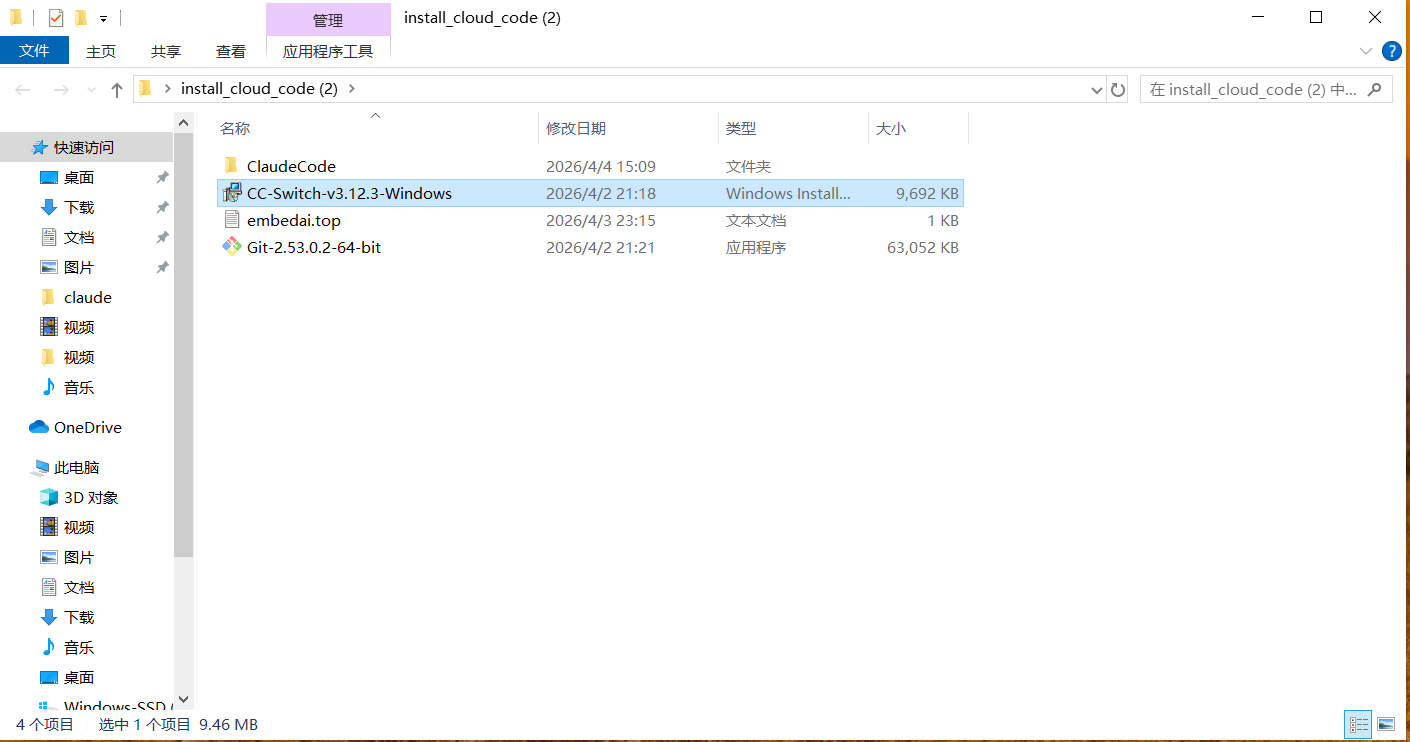
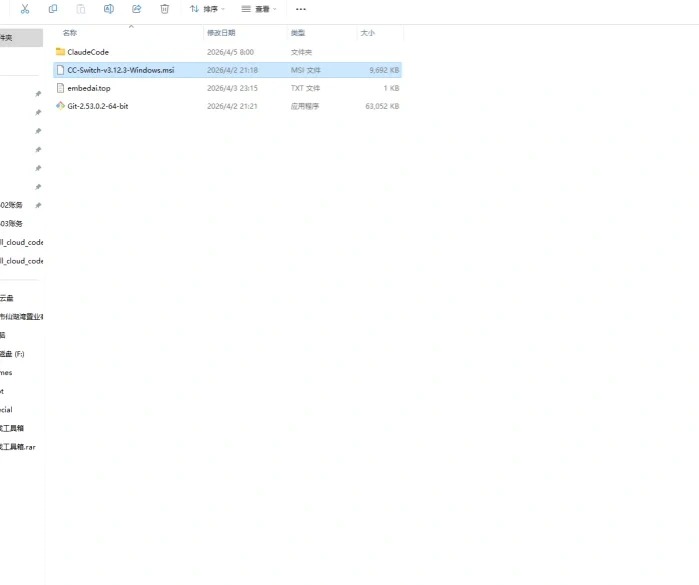
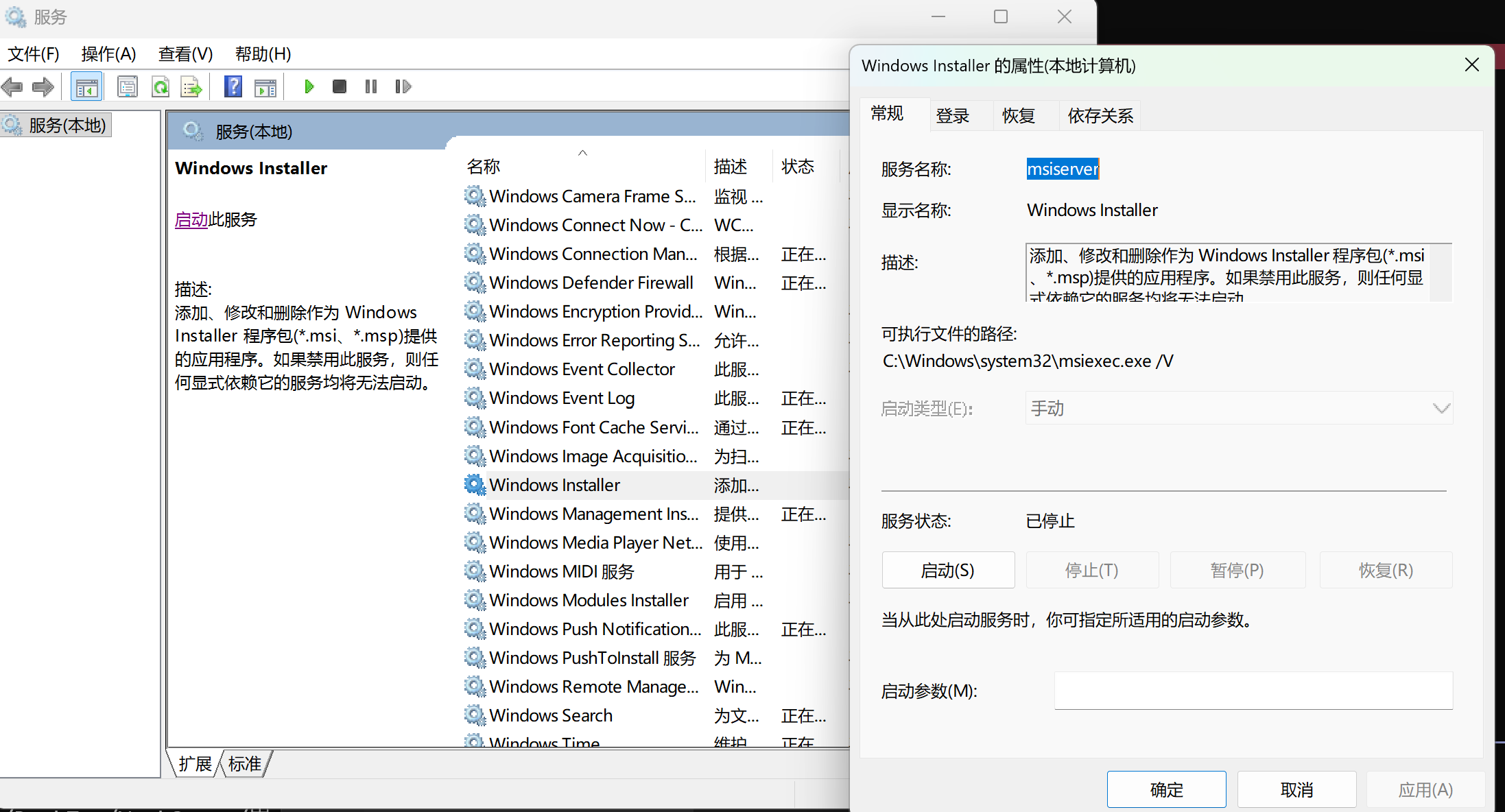
⚠️ 如果 Windows 无法识别 msi 安装文件,需要进行重新注册安装服务
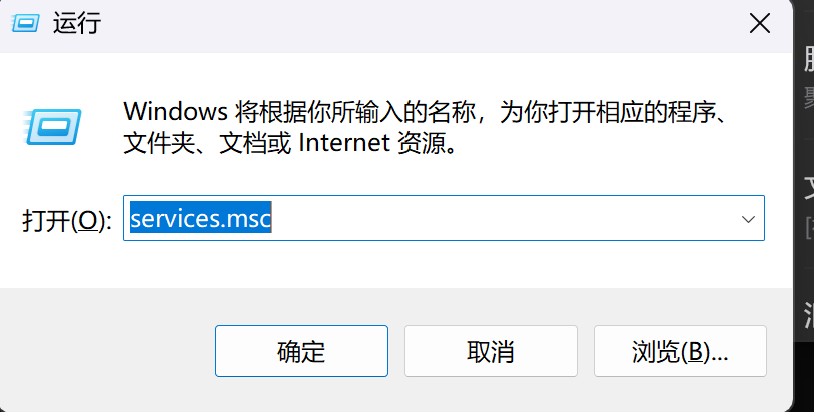
第一步:按 Win + R,输入 services.msc,找到安装服务程序路径
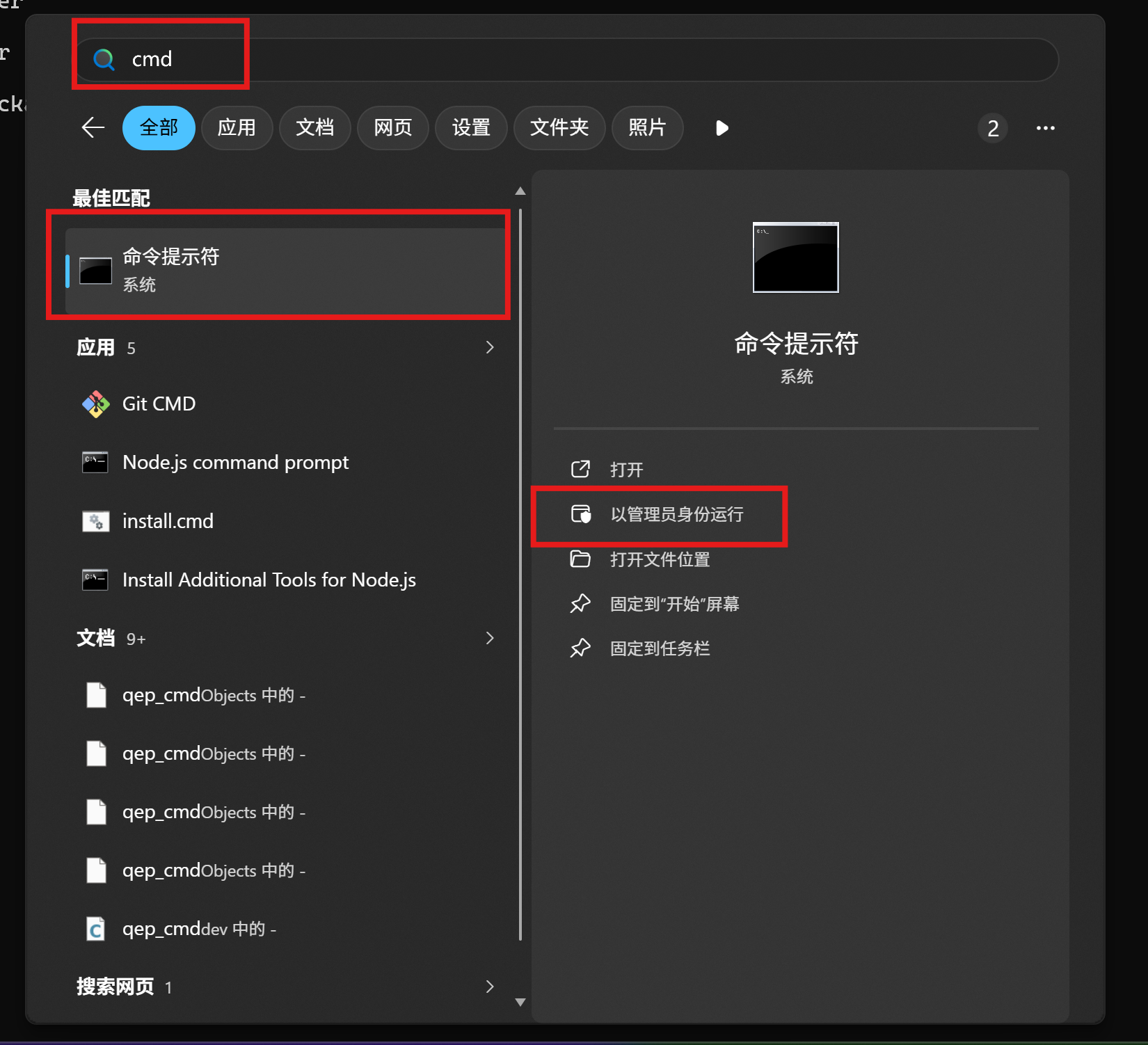
第二步:在 Windows 搜索栏搜索 cmd,并以管理员身份运行
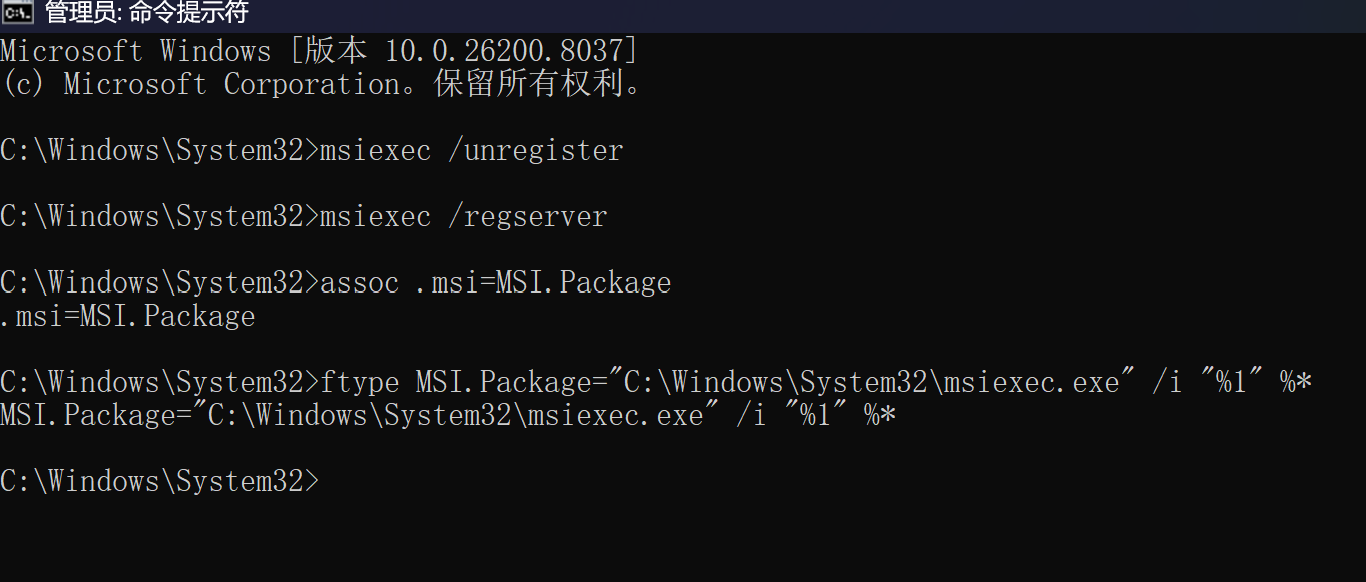
第三步:在 cmd 中依次执行以下命令
1 | msiexec /unregister |
第四步:重启计算机,就可以正常安装 msi 文件了
第二步:添加供应商
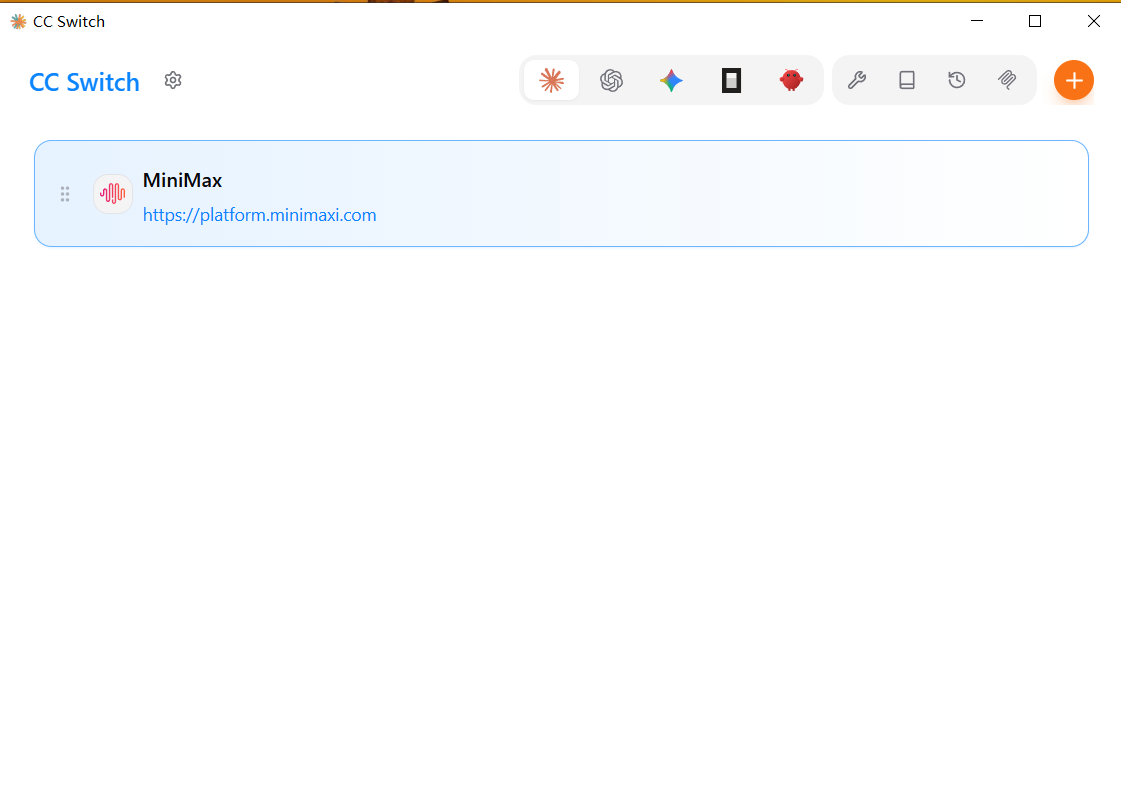
- 打开 ccswitch
- 点击右上角的加号 (+) 添加供应商
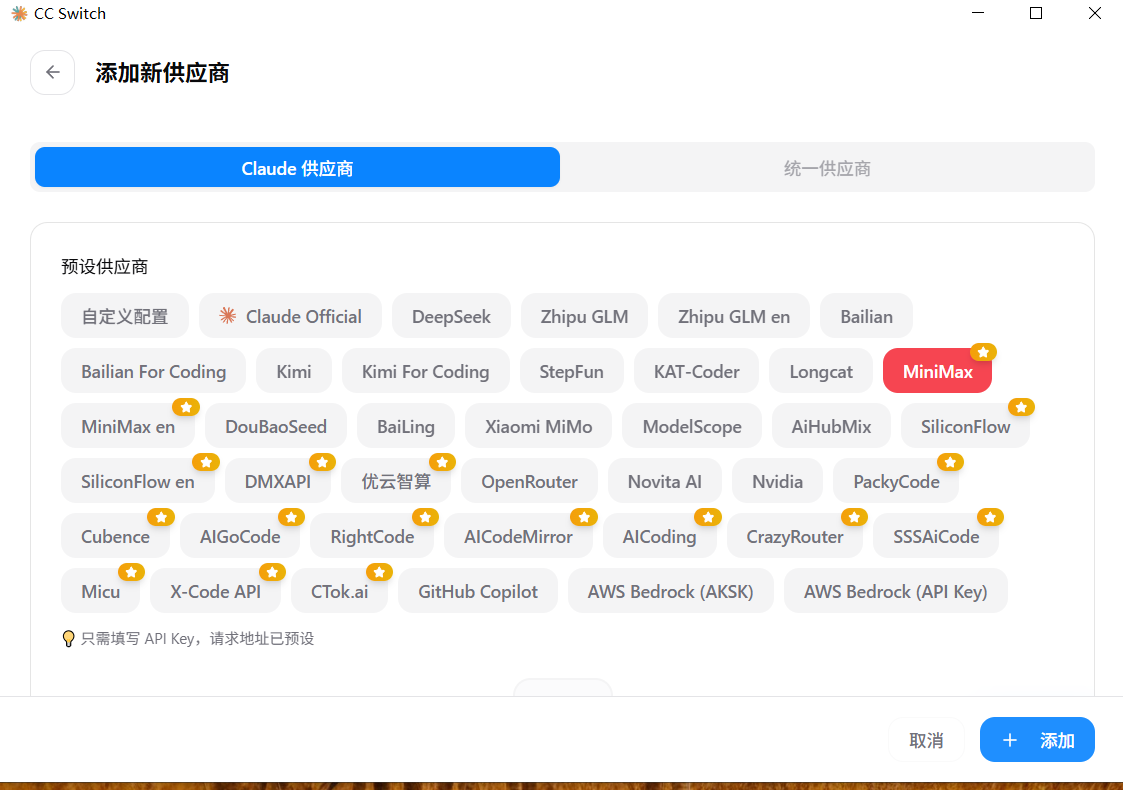
第三步:选择 minmax
在供应商列表中选择 minmax
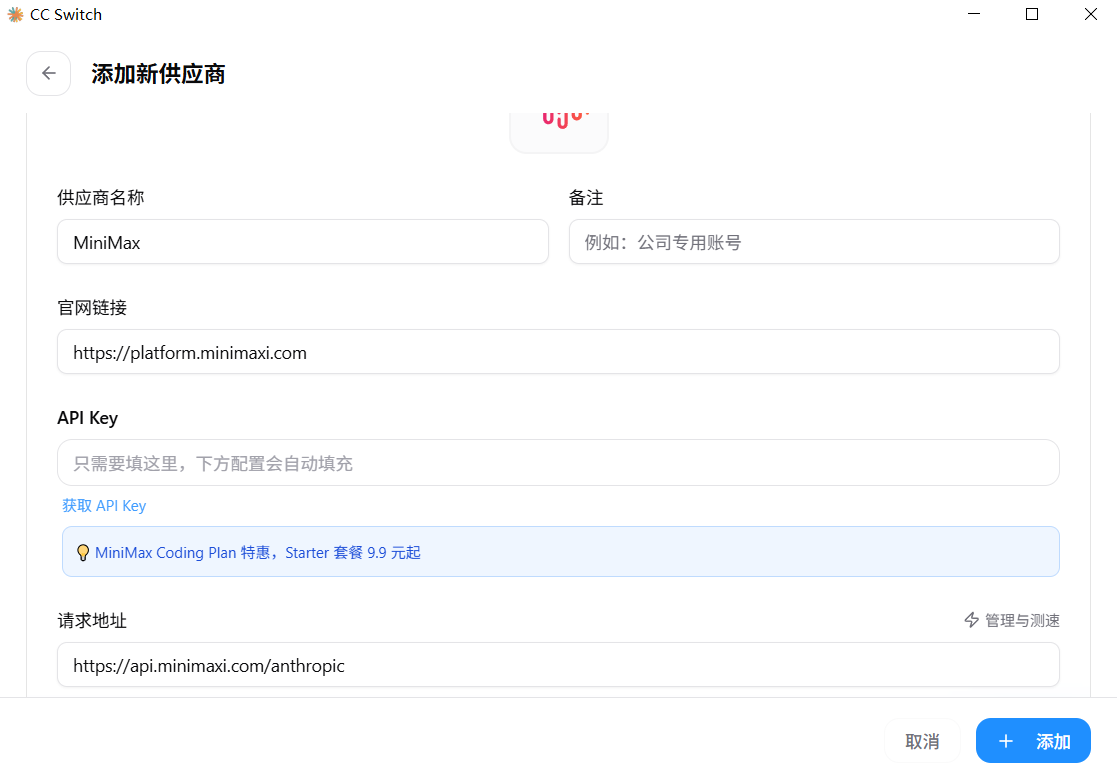
第四步:获取 API Key
点击”获取 API Key”按钮
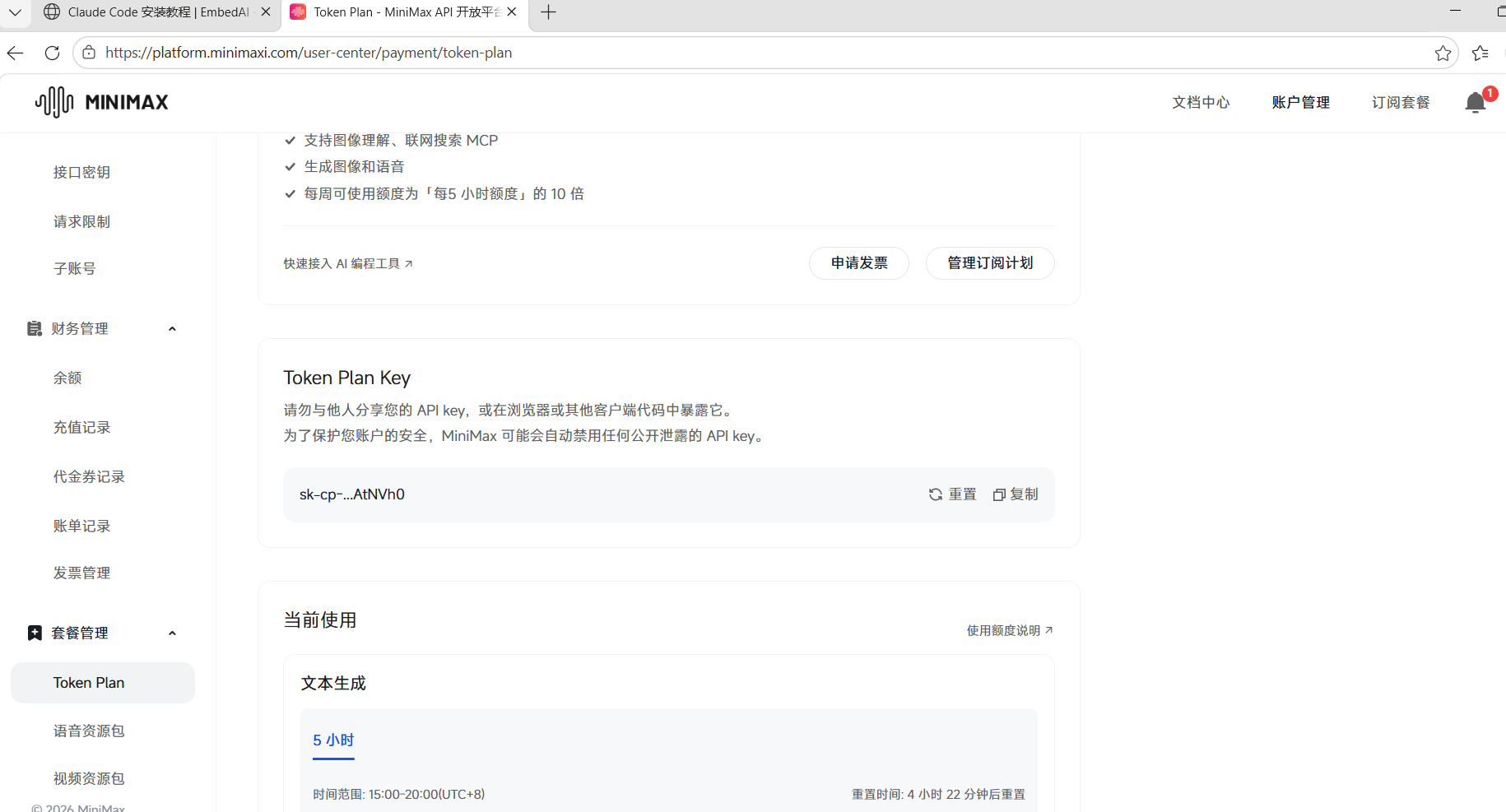
第五步:订阅 Token Plan
在 MiniMax 官网订阅合适的 Token Plan
第六步:复制 API
复制获得的 API 密钥
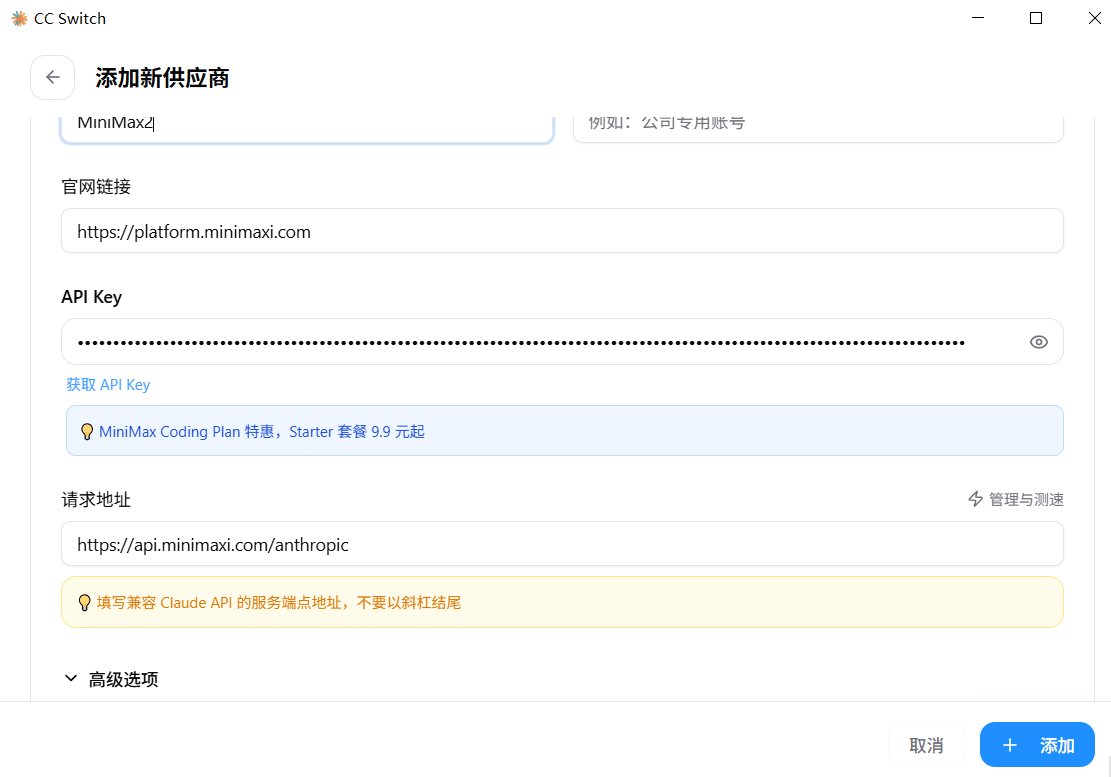
第七步:配置 ccswitch
将复制的 API 粘贴到 ccswitch 中,点击确认保存
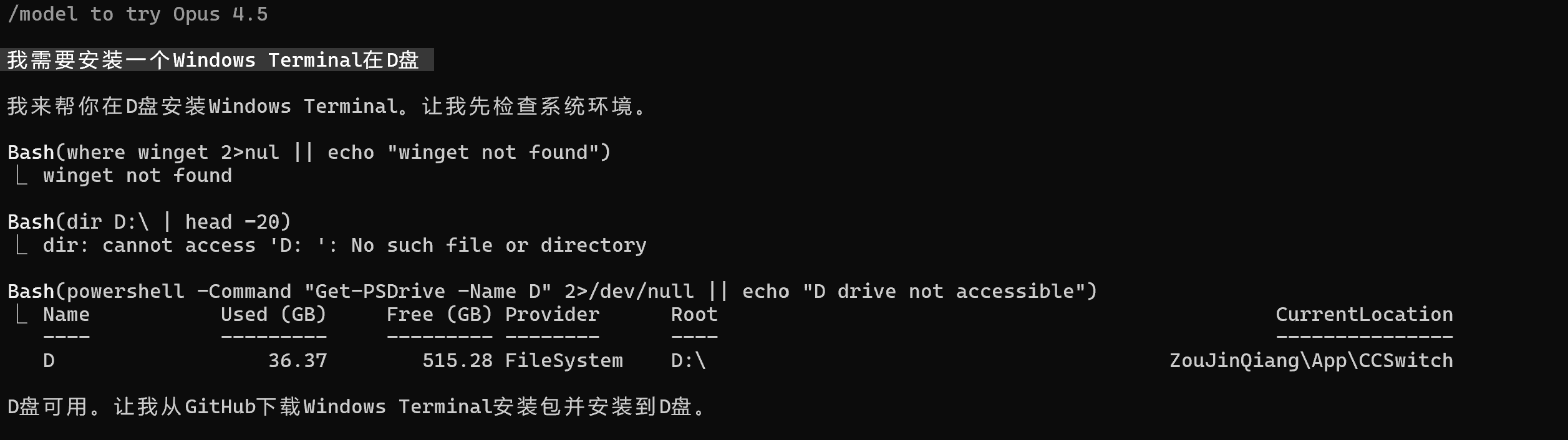
⚠️ 如果使用 ccswitch 时出现文字重叠,可以按以下步骤解决
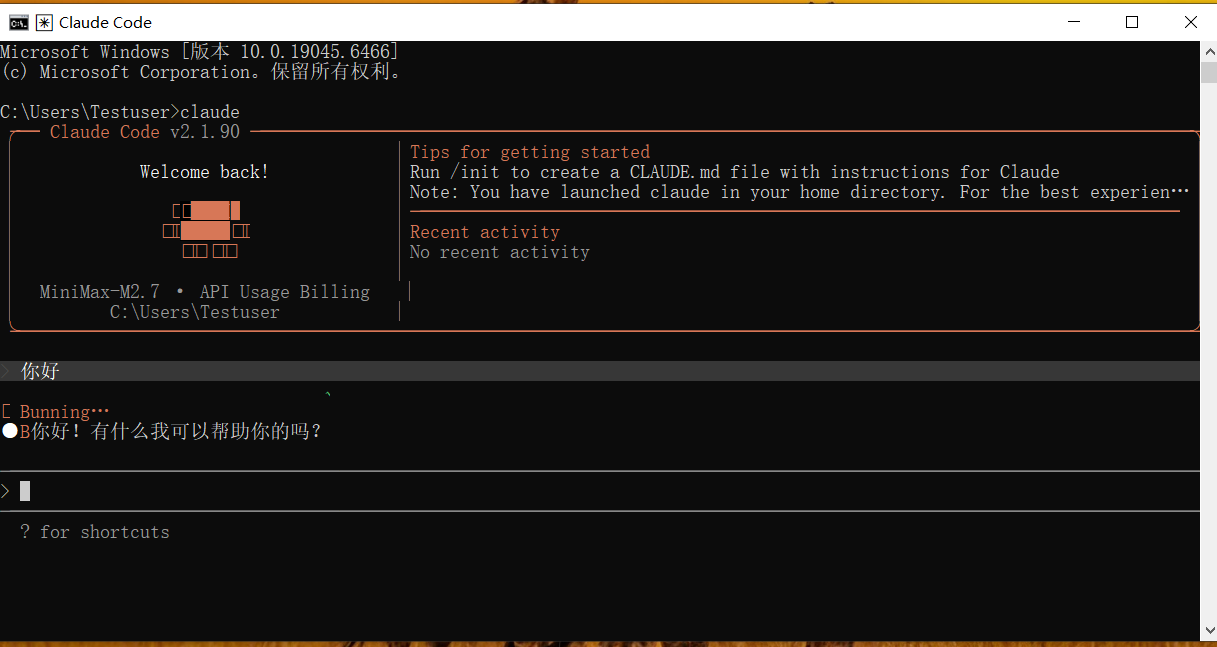
第一步:让 Claude Code 帮忙安装一个 Windows Terminal
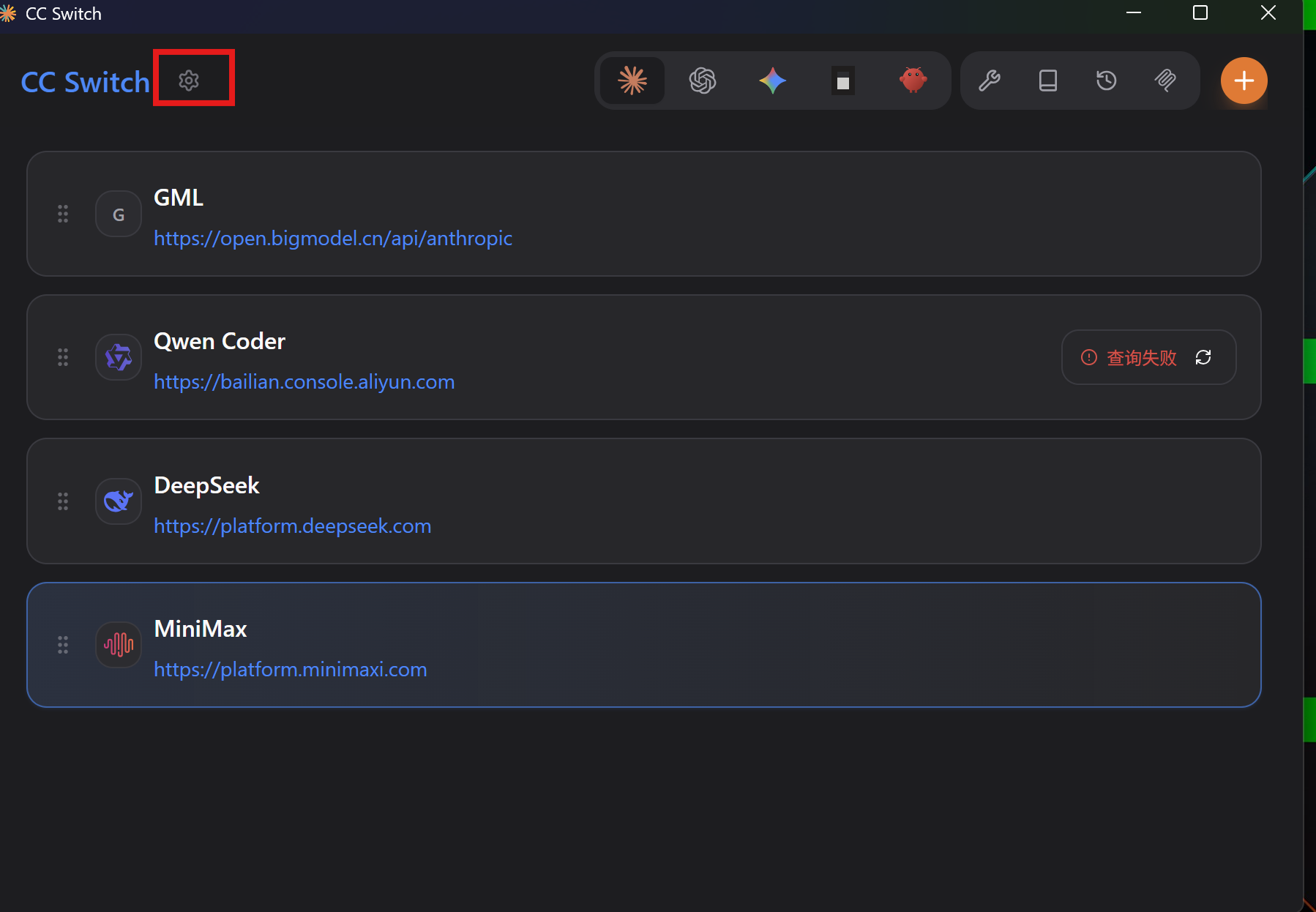
第二步:找到 ccswitch 的设置
第三步:更改首选终端为 Windows Terminal
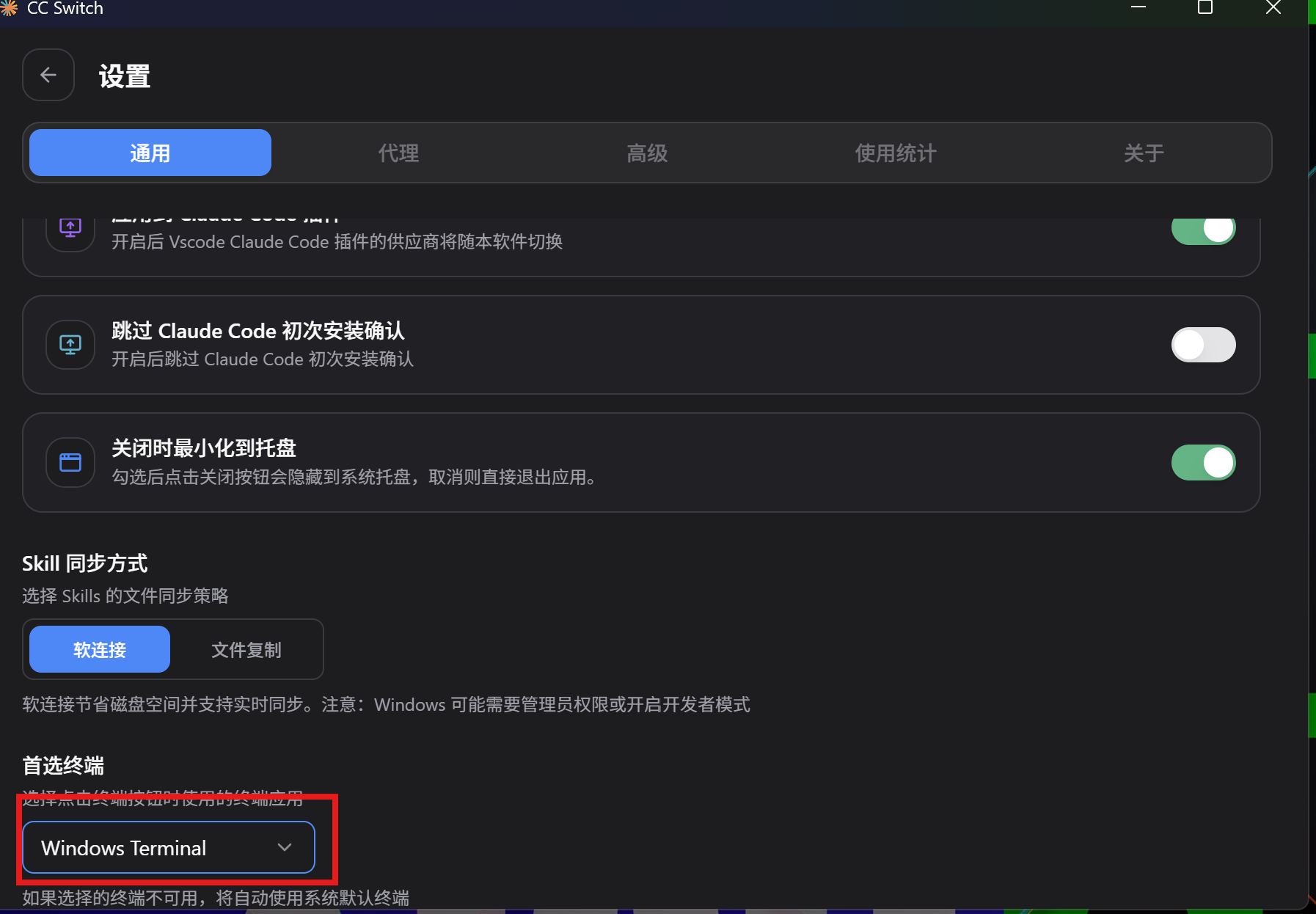
配置完成后,以后打开终端在 ccswitch 中就不会有叠字的问题。
3.3 Git 安装和环境变量配置
Git 是版本控制工具,Claude Code 部分命令依赖它。
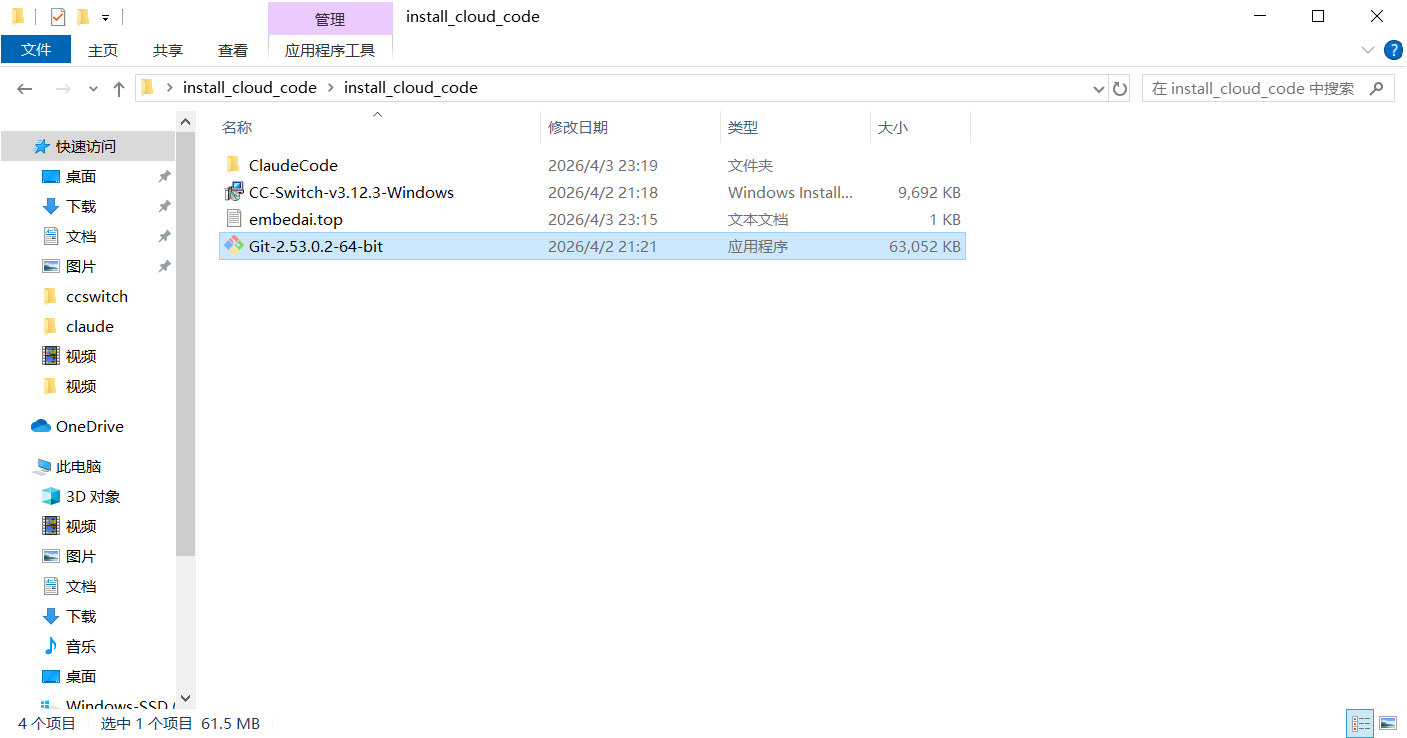
第一步:安装 Git
- 点击安装包
Git-2.53.0.2-64-bit.exe - 选择合适的安装路径(记住这个路径,后面环境变量配置需要用到)
- 一路下一步完成安装
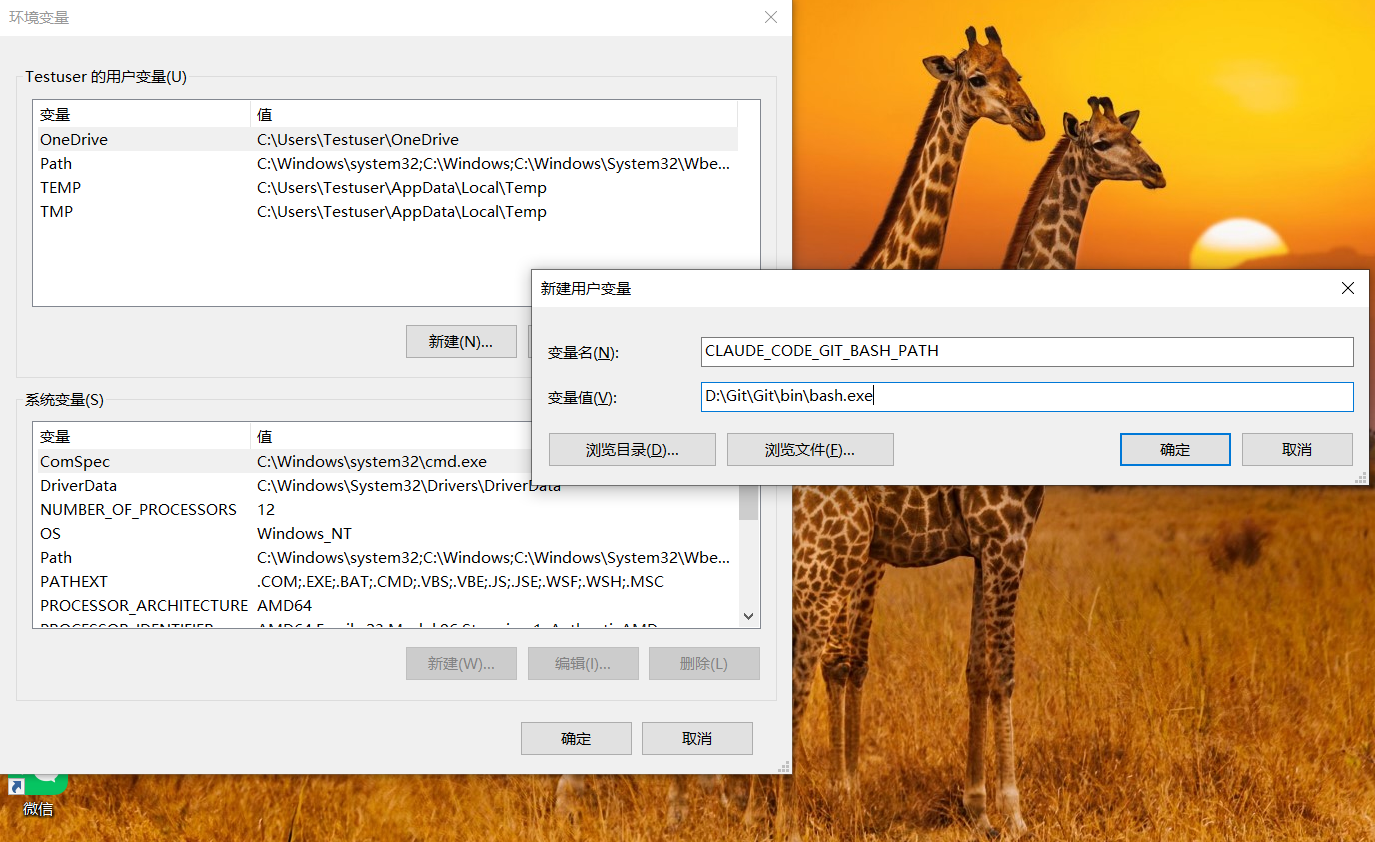
第二步:配置环境变量
- 按
Win + R,输入cmd,回车 - 在 cmd 窗口中输入以下命令打开环境变量设置:
1
rundll32 sysdm.cpl,EditEnvironmentVariables
- 新建用户变量:
- 变量名:
CLAUDE_CODE_GIT_BASH_PATH - 变量值:
D:\Git\Git\bin\bash.exe(替换为你自己的 Git 安装路径)
- 变量名:
- 点击确定保存
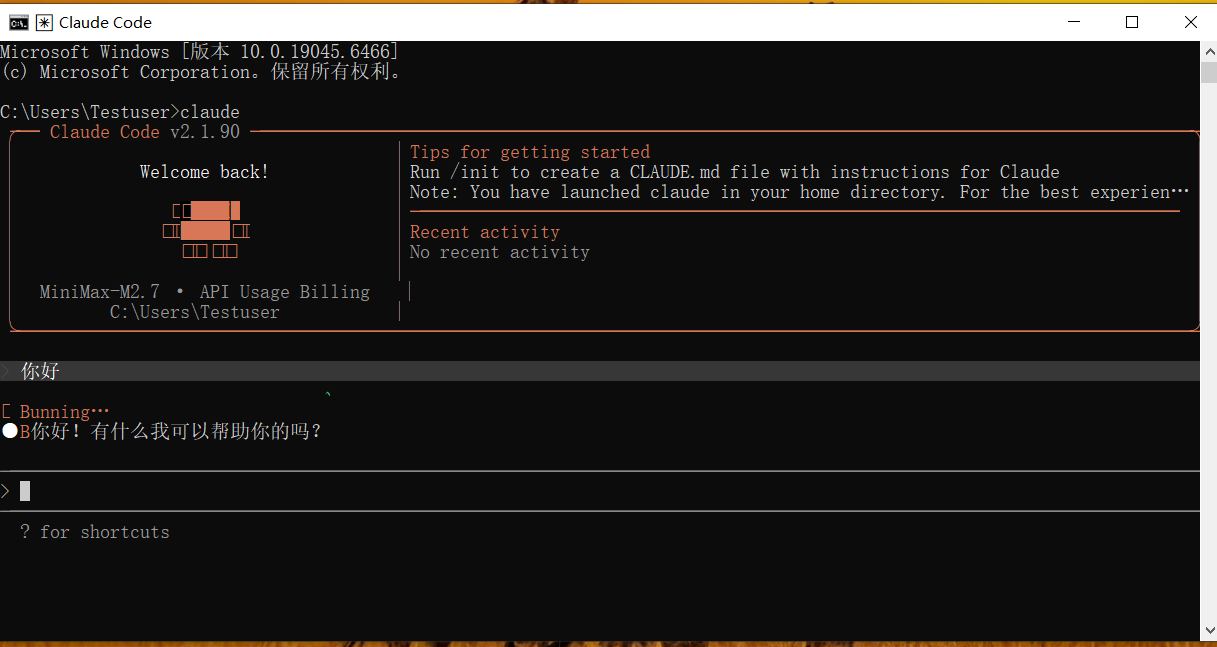
第三步:验证 claude 命令
打开 cmd,输入 claude 查看是否有正常输出。
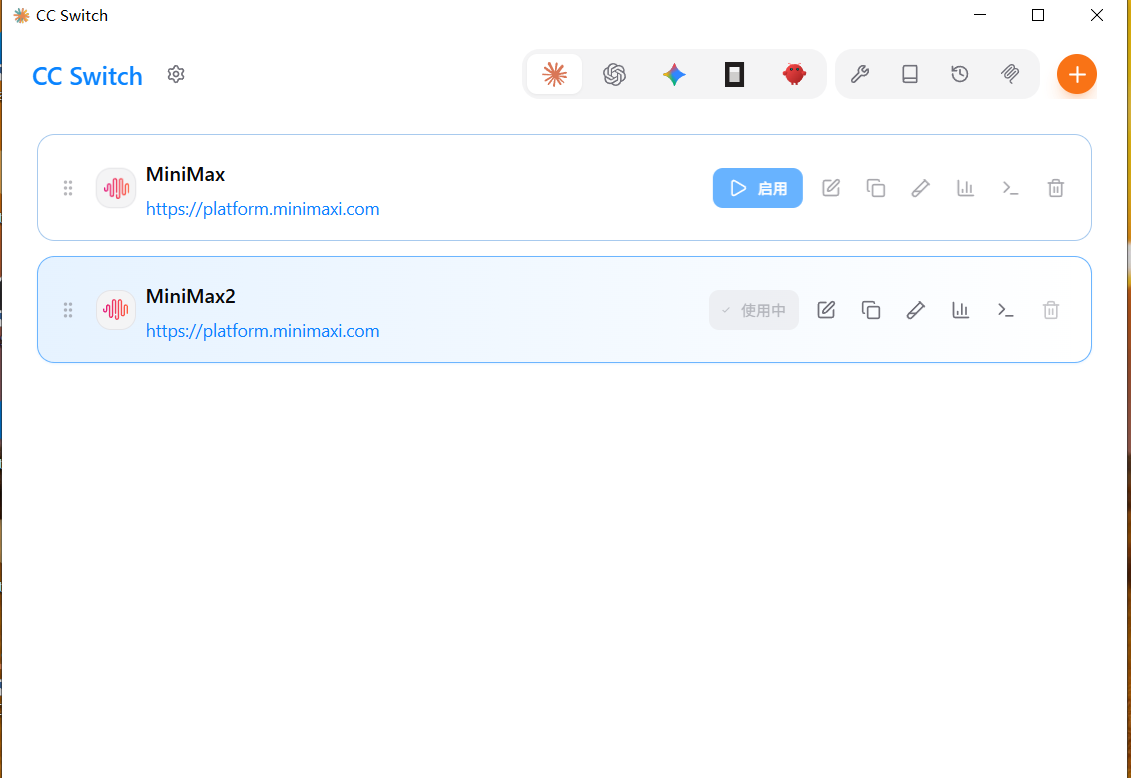
第四步:ccswitch 终端配置
- 打开 ccswitch
- 点击打开终端按钮(垃圾桶旁边的按钮)
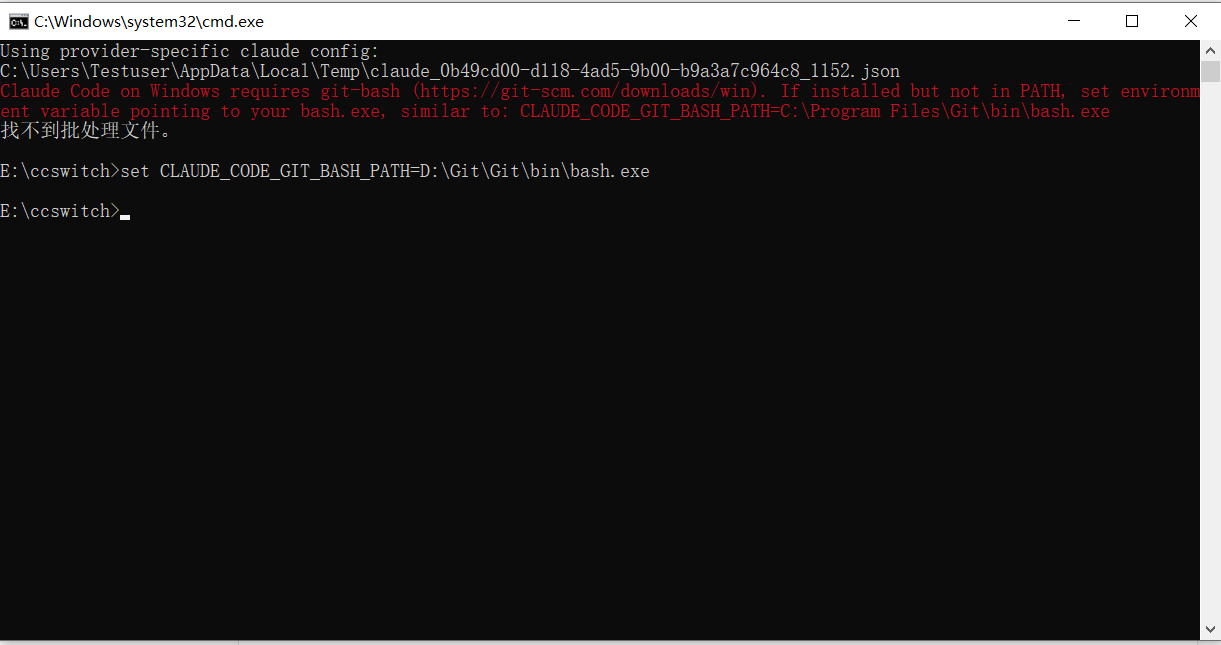
第五步:修复环境变量错误
如果提示找不到 Git 环境变量错误,需要在当前终端执行以下命令设置临时环境变量:
1 | set CLAUDE_CODE_GIT_BASH_PATH=D:\Git\Git\bin\bash.exe |
第六步:重启 ccswitch
- 退出 ccswitch
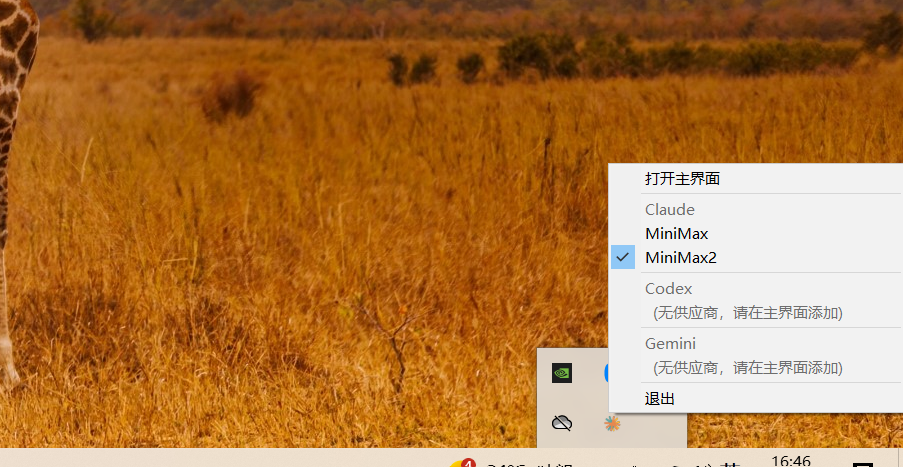
- 重新打开 ccswitch,再次打开终端验证
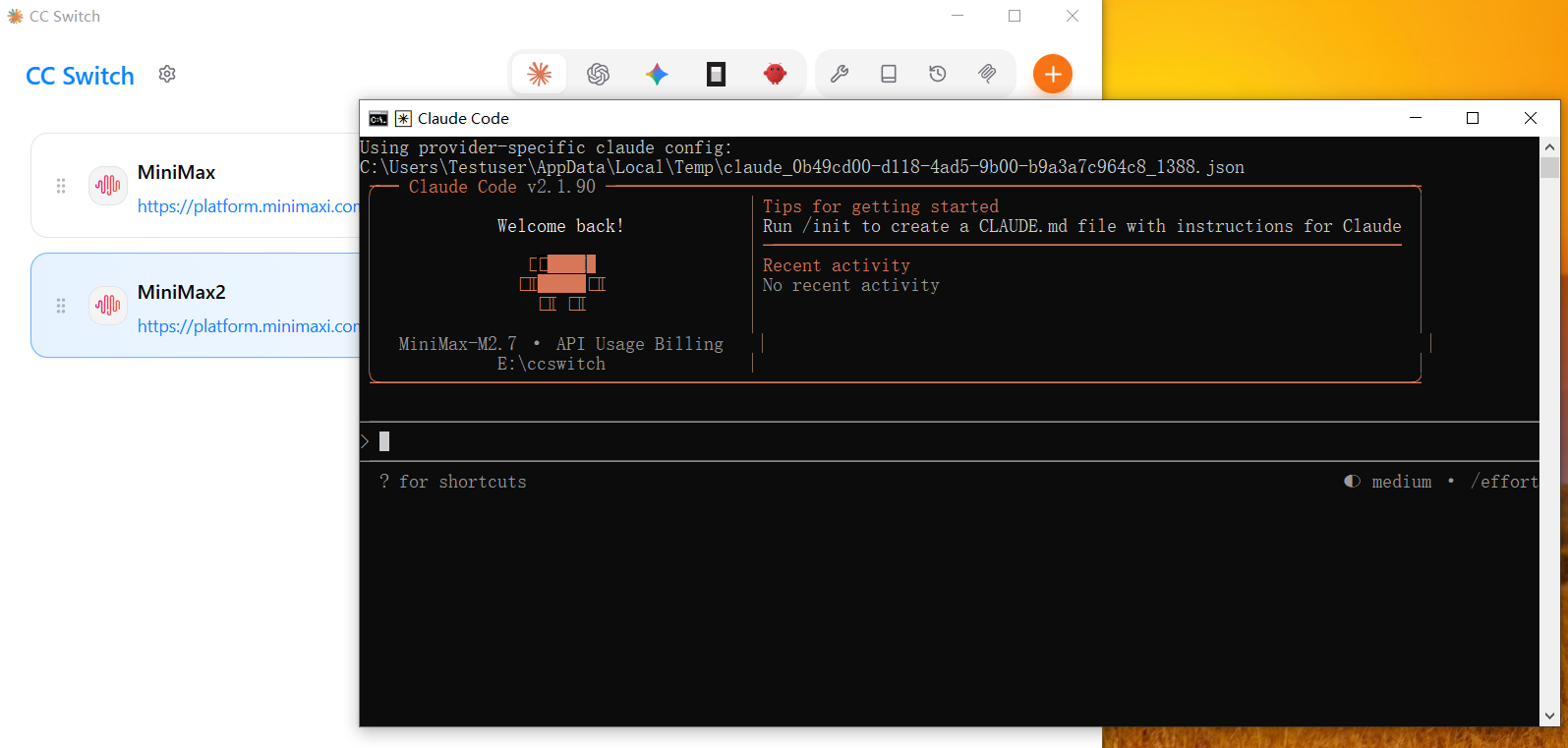
如果终端能正常显示 claude 响应,说明配置成功!
3.4 配置联网搜索 MCP
MCP (Model Context Protocol) 是 MiniMax 提供的联网搜索功能,可以让你的 Claude Code 具备联网搜索能力。
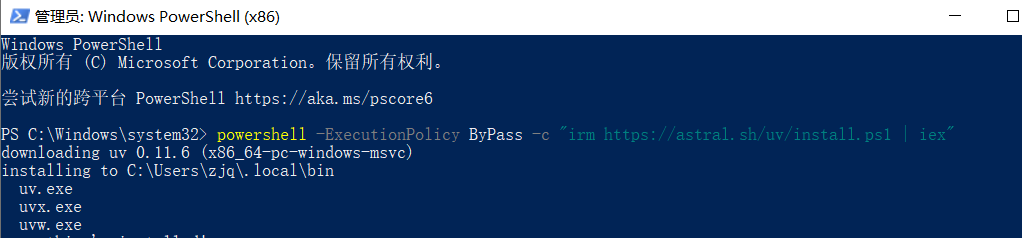
第一步:安装 uvx
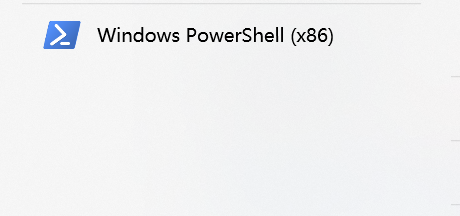
打开 PowerShell(管理员),运行以下命令:
1 | powershell -ExecutionPolicy ByPass -c "irm https://astral.sh/uv/install.ps1 | iex" |
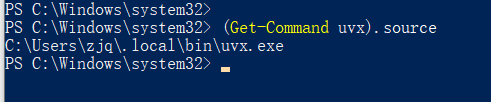
第二步:验证安装
1 | (Get-Command uvx).source |
如果显示路径,说明安装成功。
第三步:配置 MCP
按 Win + R,输入 cmd,以管理员身份运行。
在 cmd 中运行以下命令(将 api_key 替换为你的实际 API 密钥):
1 | claude mcp add -s user MiniMax --env MINIMAX_API_KEY=api_key --env MINIMAX_API_HOST=https://api.minimaxi.com -- uvx minimax-coding-plan-mcp -y |

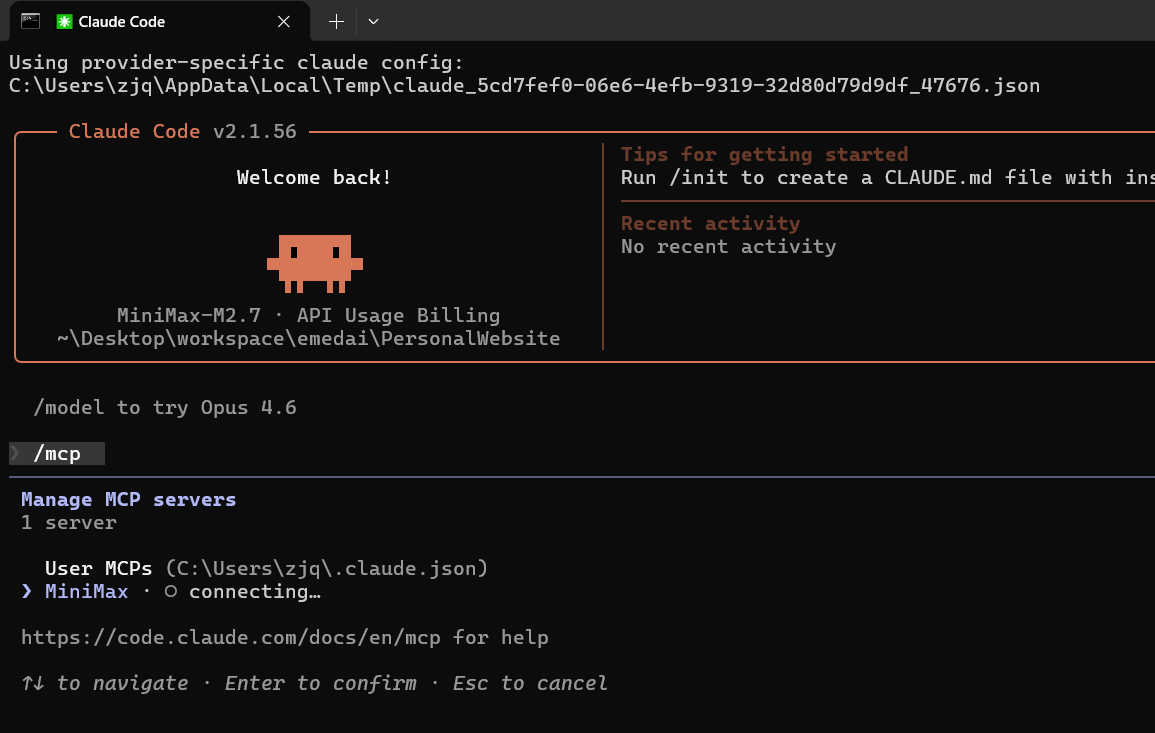
第四步:验证配置
在 Claude Code 中输入 /mcp,确认能看到 web_search 和 understand_image 工具。
第四部分:总结
我们今天安装了:
- Claude Code - AI 编程辅助工具
- ccswitch - 环境管理工具(配置了 MiniMax)
- Git - 版本控制工具
下一步:
安装完成后,你就可以在终端输入 claude 开始使用了。
交流群
如果在使用过程中有任何疑问,欢迎扫码加入 QQ 交流群一起讨论:
💬 加入群聊,与志同道合的朋友一起交流学习!
支持一下
笔记和资料都是免费的。如果觉得有帮助,可以请我喝杯咖啡,这会是更新的最大动力。


如果教程对你有帮助,欢迎去 B站 一键三连 支持一下!
你们的支持是我更新下去的最大动力!
有问题欢迎在评论区留言交流!
支持一下
如果觉得有帮助,可以请我喝杯咖啡 ☕
- 支付宝
- 微信